
5分钟搞定!Cudy TR3000 Kwrt系统IPv6校园网路由配置指南
💡 阅读时间:约8分钟 | 难度:⭐⭐☆ 中级 | 适合:有一定网络基础知识的用户
📑 目录
一、背景:为什么需要配置IPv6路由?
🏫 校园网现状:很多大学校园都提供了IPv6网络支持,通过DHCPv6分配以2001:开头的公网IPv6地址。直接将电脑连接到校园网端口,经过网页认证后就能正常访问IPv6网站。
🚫 遇到的问题:当我们使用自己的路由器(如Cudy TR3000刷了Kwrt系统)时,会发现一个尴尬的情况:
- ✅ 路由器的WAN6接口能获取到IPv6地址
- ❌ 但连接路由器的手机、电脑等设备却无法获得IPv6地址
- 💔 结果就是只能用IPv4上网,浪费了校园网的IPv6资源
🎯 解决方案:通过配置Kwrt系统的IPv6路由功能,让路由器将IPv6地址”转发”给内网设备,实现真正的双栈上网!
二、准备工作
⏰ 预计时间:2分钟
🔧 开始前确认:
- 确保路由器已刷入Kwrt系统(本文基于Kwrt 24.10版本测试)
- 路由器已连接校园网,WAN6接口能获取到IPv6地址
- 准备好路由器的管理员账号密码(通常默认为root)
- 建议先备份路由器配置(系统→备份/升级)
💡 提示:整个过程分为两个部分:图形界面配置(约3分钟)和终端命令配置(约2分钟),一次配置永久生效!
三、图形界面配置 (5分钟完成)
📌 第一步:进入接口配置页面
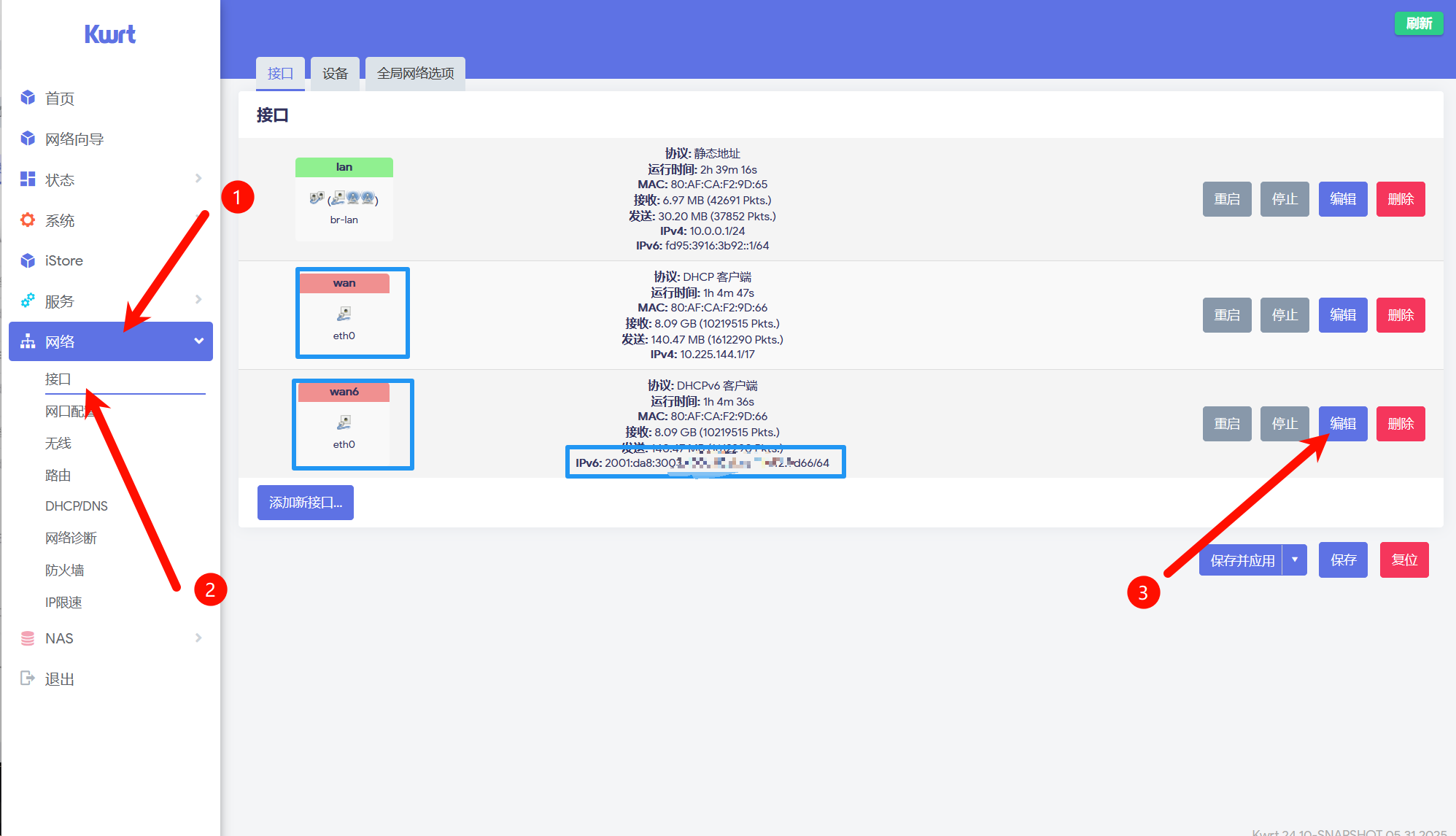
📌 第二步:配置WAN6接口
⚠️ 重要:这是确保路由器能正确获取IPv6地址的关键步骤
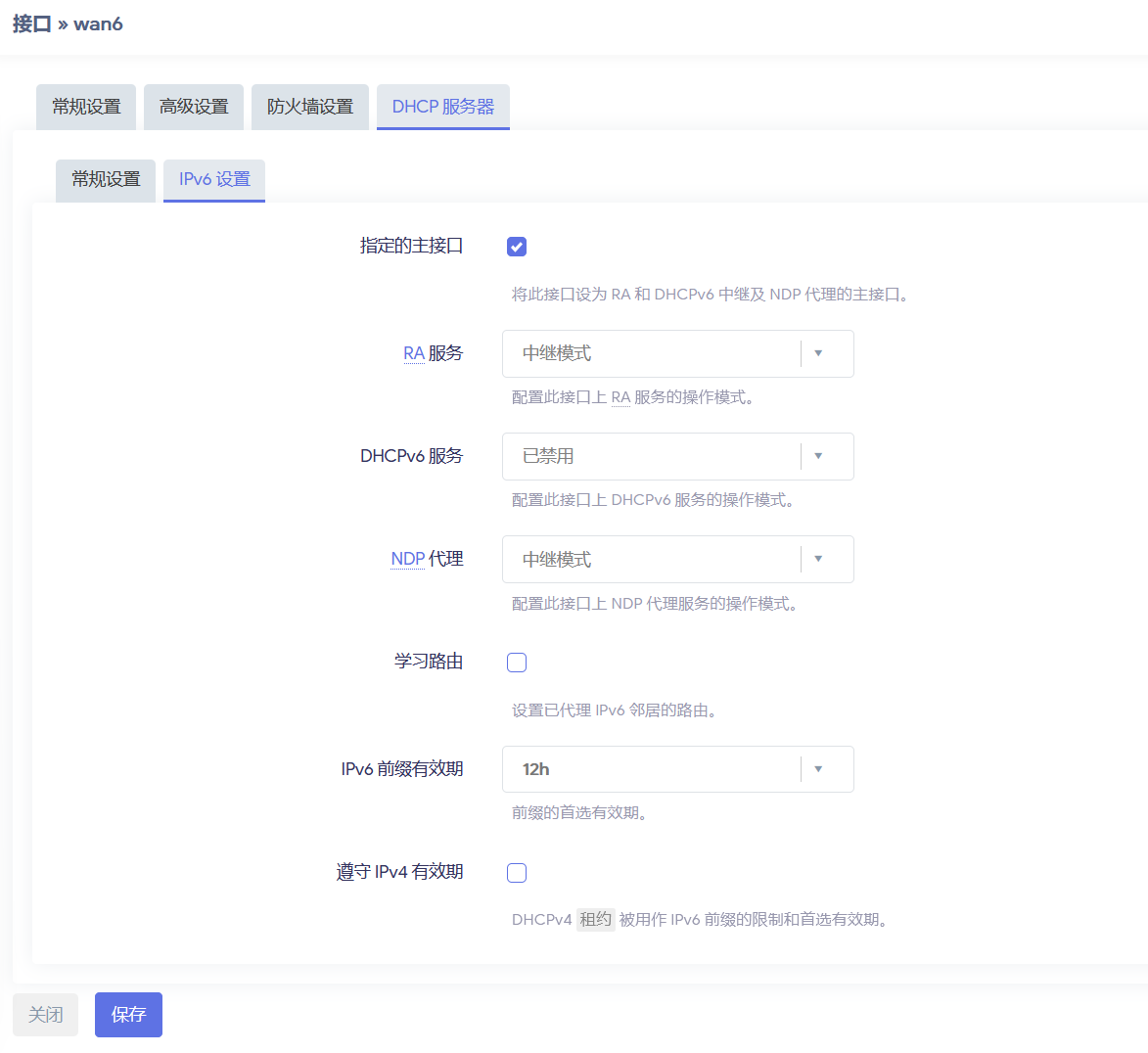
点击WAN6接口的编辑按钮,按照下图进行配置:
图:WAN6接口详细配置页面,设置DHCPv6参数
📌 第三步:配置LAN接口
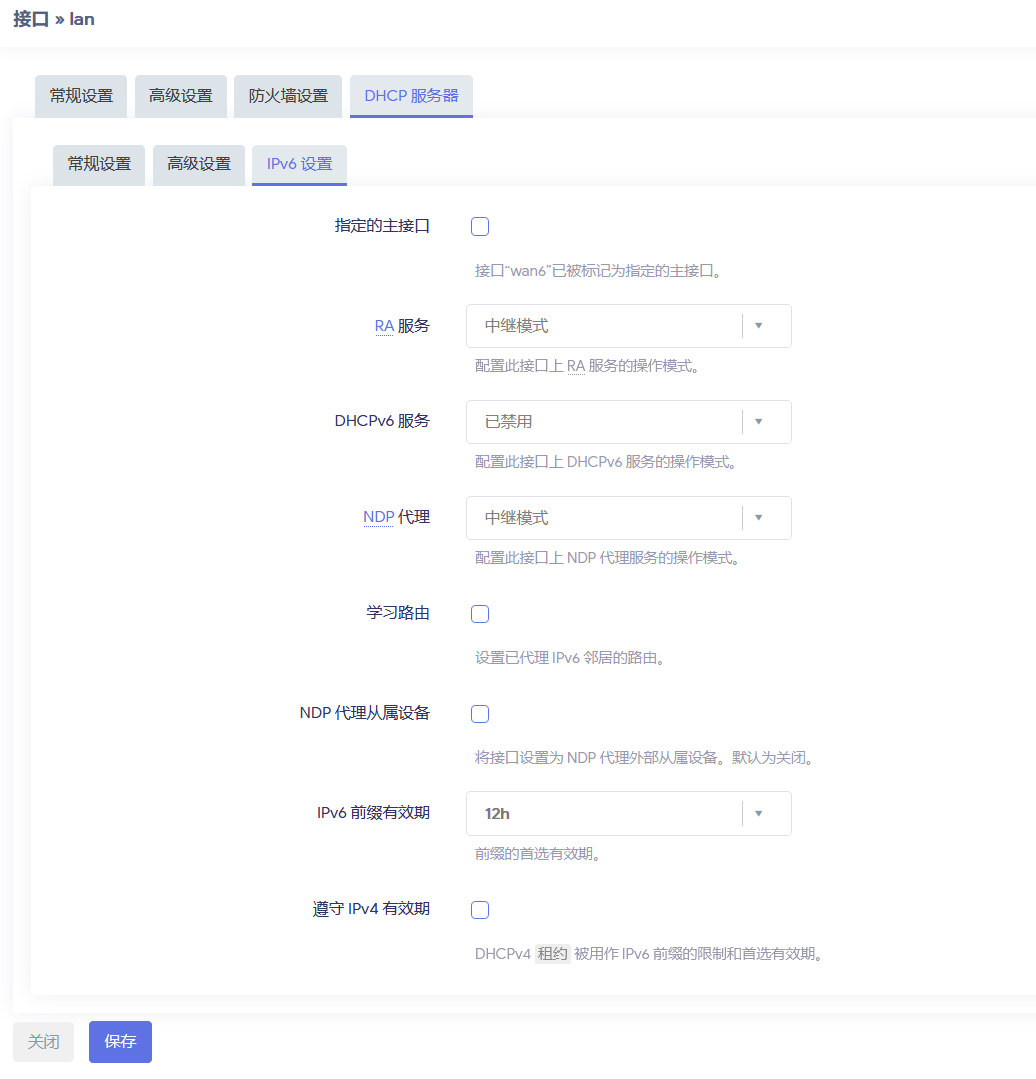
点击LAN接口的编辑按钮,进行以下设置:
图:LAN接口IPv6设置页面
📌 第四步:保存并应用
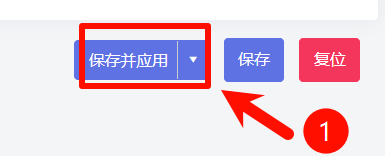
回到网络 → 接口页面,点击保存并应用按钮。
图:接口配置页面,点击保存并应用按钮
四、终端命令配置 (确保开机自启)
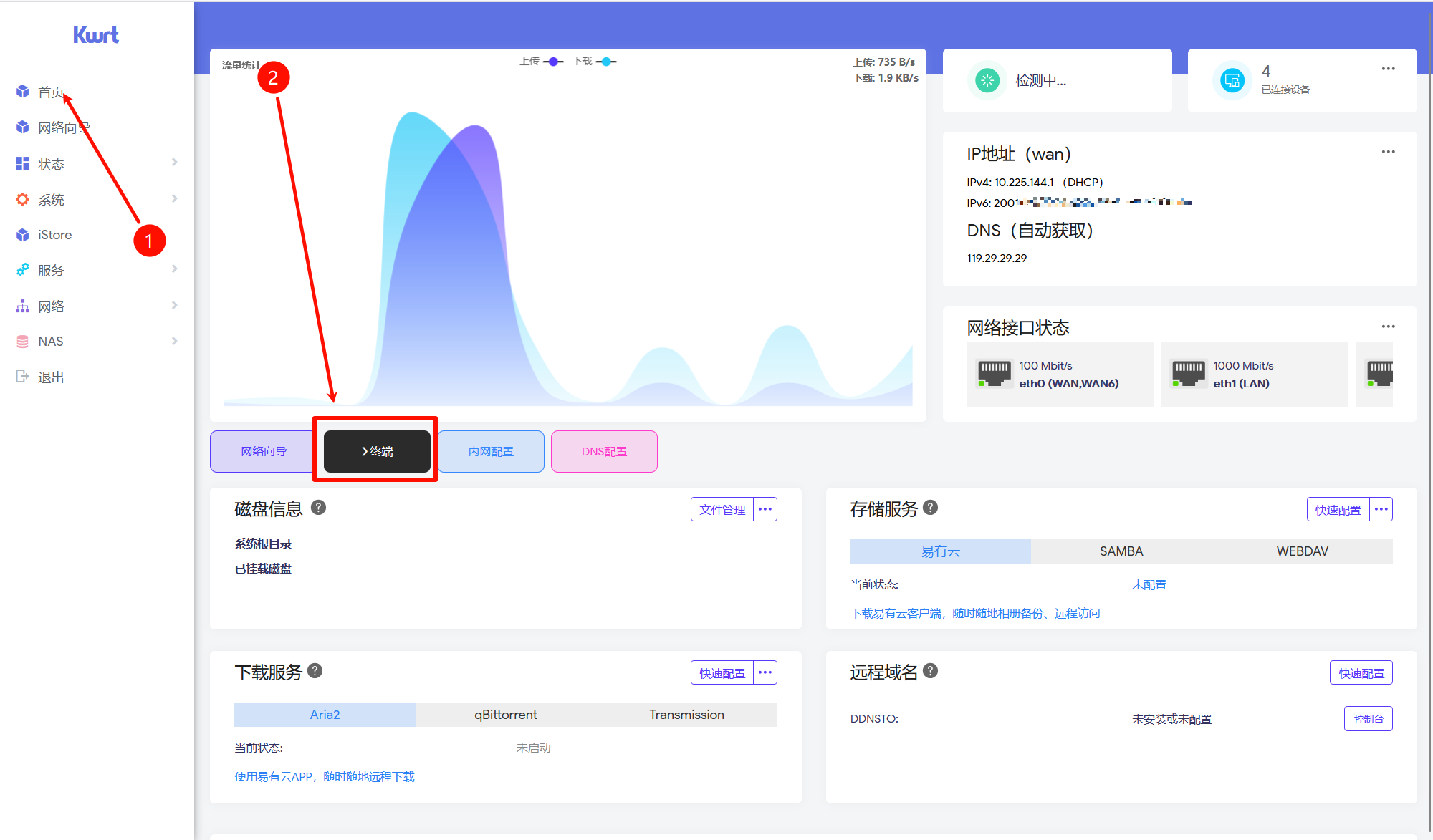
📌 第五步:进入路由器终端
点击首页 → 终端进入命令行界面。
图:Kwrt管理页面终端入口位置
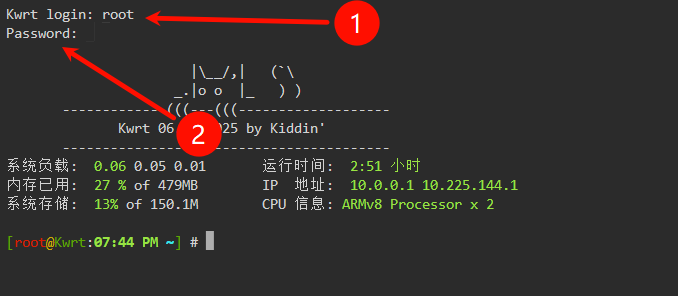
在终端页面输入管理账户(通常为root)和密码进行登录。
图:Web终端登录界面,输入root账户和密码
📌 第六步:创建自启动脚本
💡 原理说明:我们需要创建一个热插拔脚本,当WAN6接口启动时自动添加IPv6路由规则,确保每次重启后配置都能生效。
步骤1:进入脚本目录
1 | cd /etc/hotplug.d/iface/ |
步骤2:创建IPv6路由脚本
1 | cat > 99-ipv6-lan-route << 'EOF' |
🔍 脚本解析:
99-ipv6-lan-route:文件名中的99确保最后执行$ACTION = "ifup":当接口启动时触发$INTERFACE = "wan6":仅针对WAN6接口ip -6 route add:添加IPv6路由到LAN网段
步骤3:设置执行权限
1 | chmod +x 99-ipv6-lan-route |
步骤4:验证文件创建成功
1 | # 检查权限 |
预期输出:
1 | # 权限检查结果 |
五、验证与测试
📌 第七步:重启路由器
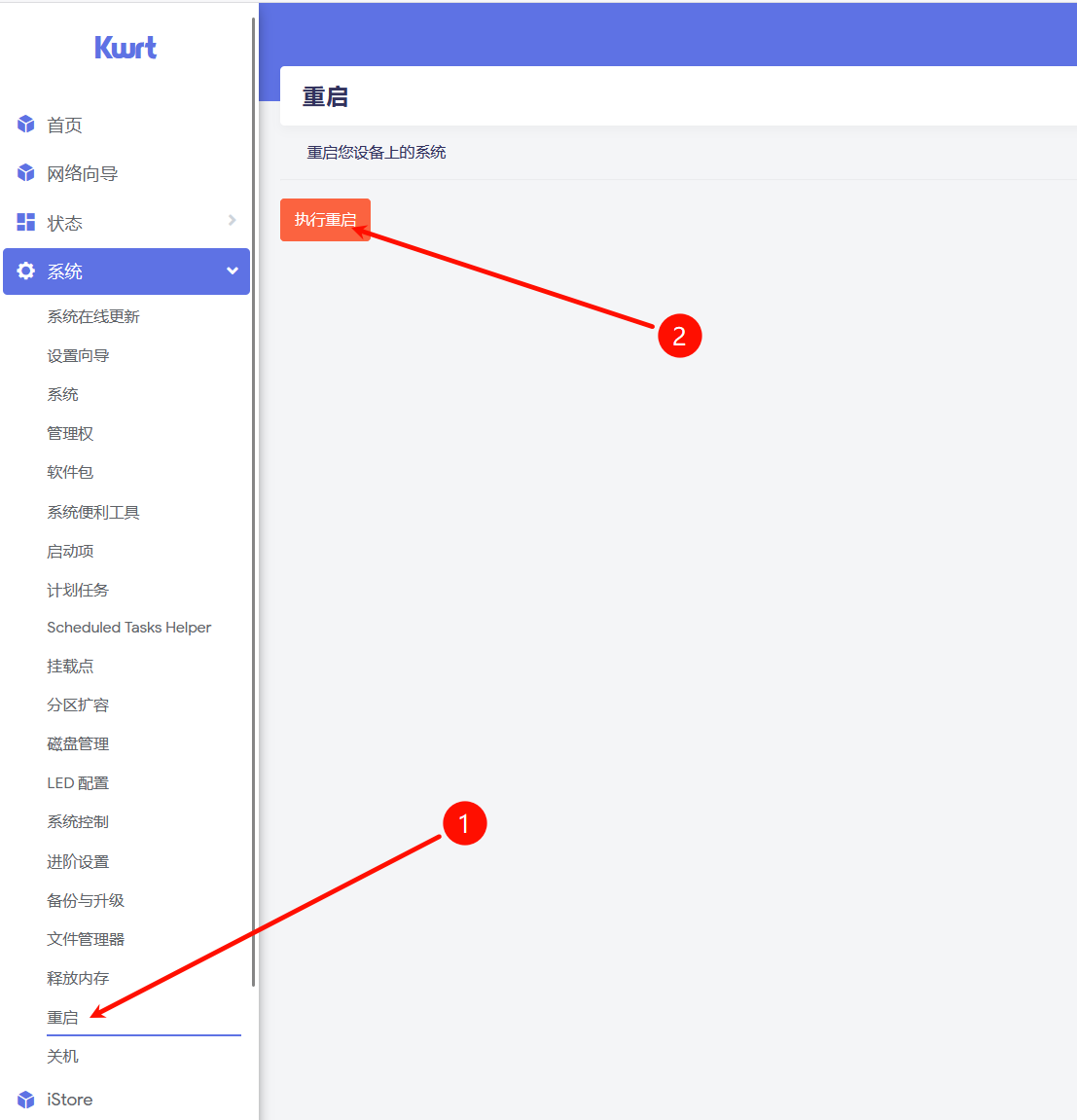
返回Kwrt管理页面,点击系统 → 重启 → 执行重启。
图:系统重启页面,确认执行路由器重启
📌 第八步:验证配置成功
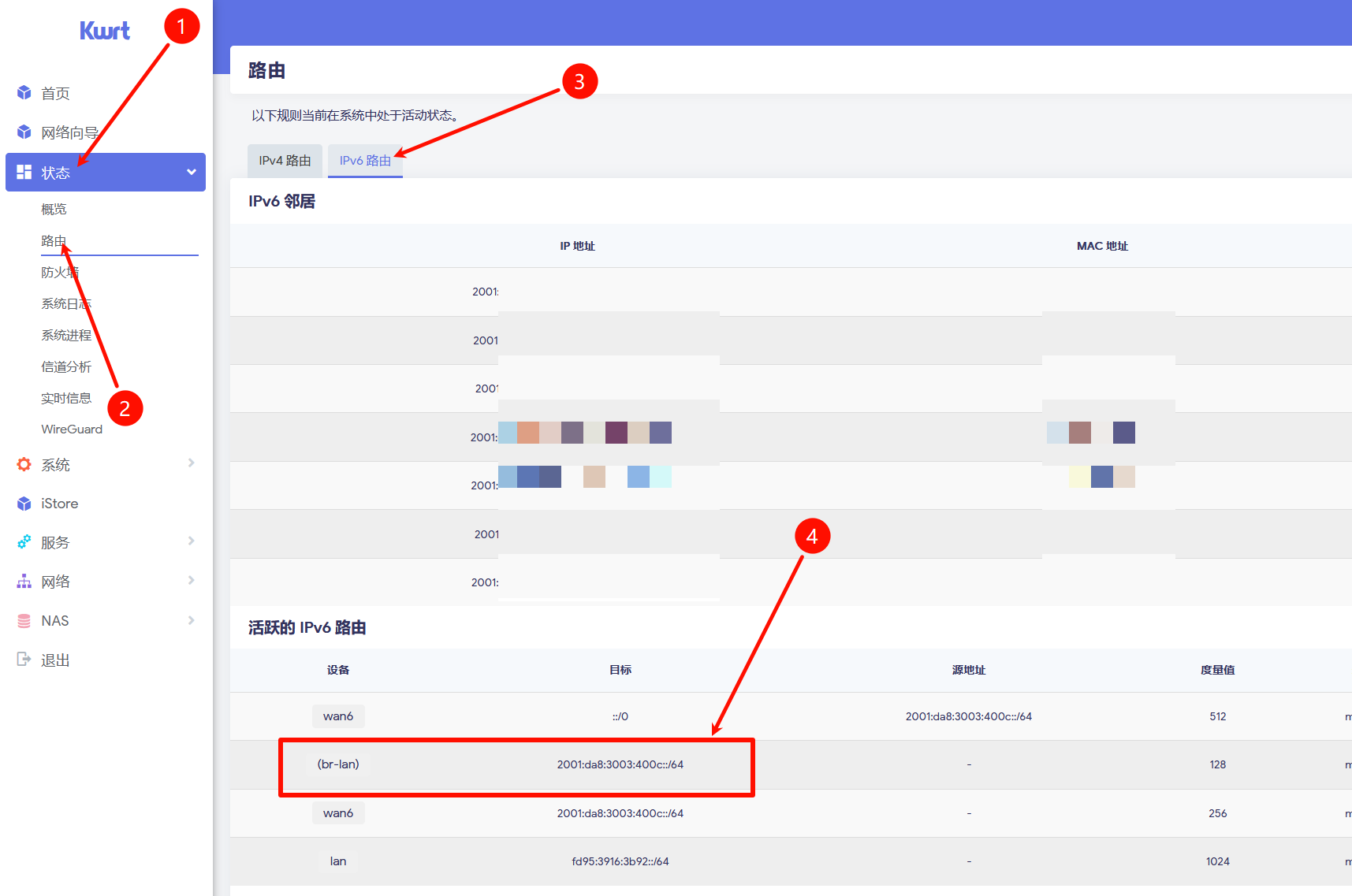
重启后进入管理页面,点击状态 → 路由 → IPv6路由,如果活跃的IPv6路由列表中出现(br-lan),则说明IPv6设置成功!
图:IPv6路由表页面,显示br-lan路由已成功添加
📌 第九步:重启终端设备网卡
重启设备:重启手机、电脑等连接路由器的设备
检查IPv6地址:
- Windows: 打开CMD,输入
ipconfig查看是否有IPv6地址 - macOS/Linux: 打开终端,输入
ifconfig或ip addr
- Windows: 打开CMD,输入
测试连接:
1
2
3
4
# 测试IPv6连接
ping6 ipv6.baidu.com
# 或者
curl -6 ipv6.test-ipv6.com
✅ 成功标志:
- 路由器状态页面显示LAN设备有IPv6地址
- 终端设备能访问纯IPv6网站
- 手机/电脑的网络详情显示IPv6地址
六、常见问题解答
❓ Q1:配置后设备仍然无法获取IPv6地址
解决方案:
- 检查路由器WAN6接口是否获取到IPv6地址
- 确认脚本文件权限和内容是否正确
- 尝试重启路由器和终端设备
- 检查校园网是否需要重新认证
❓ Q2:IPv6速度慢或不稳定
可能原因:
- 校园网IPv6出口带宽限制
- DNS解析问题(建议使用支持IPv6的DNS)
- 防火墙设置过于严格
❓ Q3:如何撤销配置
回滚步骤:
- 删除脚本文件:
rm /etc/hotplug.d/iface/99-ipv6-lan-route - 恢复接口默认配置
- 重启路由器
❓ Q4:其他路由器型号适用吗?
适用范围:
- 所有基于OpenWrt的路由器系统都适用
- 配置界面可能略有不同,但原理一致
- 脚本命令完全通用
七、总结
🎉 恭喜你! 已经成功为Cudy TR3000配置了IPv6路由功能!
✨ 配置成果
通过这次配置,你实现了:
- 🌐 真正的双栈上网:IPv4和IPv6同时可用
- 🔧 一次配置永久生效:无需重复设置
- 📱 全设备支持:手机、电脑、平板都能使用IPv6
- 🚀 校园网资源充分利用:发挥IPv6网络优势
📝 关键要点回顾
- 图形界面配置:正确设置WAN6和LAN接口
- 自启动脚本:确保重启后配置自动生效
- 验证测试:通过路由表和终端设备双重验证
🔗 延伸阅读
💬 有问题?欢迎在评论区留言讨论!
如果这篇文章对你有帮助,别忘了点赞和分享给更多需要的小伙伴~
八、博主设备信息
路由设备:Cudy TR3000 v2 256MB
固件版本:Kwrt 24.10-SNAPSHOT 06.01.2025 by Kiddin
内核版本:6.6.92
测试环境:民大学校园网环境
 wechat
 alipay