
Windows平台实现VSCode运行Matlab项目安装教程
你是否厌倦了MATLAB笨重的IDE?想在轻量快捷的VSCode中编写和运行MATLAB代码吗?本文将手把手教你如何在Windows平台配置VSCode与MATLAB的完美结合,让你在熟悉的开发环境中高效编写MATLAB代码!
一、准备工作:所需软件与工具
在开始配置之前,让我们先准备好所有需要的软件和工具。以下是本教程所需的完整清单:
| 软件名称 | 说明 | 获取方式 |
|---|---|---|
| VSCode | 轻量级代码编辑器,我们将在这里编写MATLAB代码 | 官方下载 或 博主分享 |
| MATLAB | 数学计算软件,需要安装到本地 | MATLAB 2025b |
| Code Runner扩展 | VSCode插件,用于一键运行代码 | VSCode内置商店搜索 (formulahendry.code-runner) |
| MATLAB扩展 | 官方MATLAB语言支持插件 | VSCode内置商店搜索 (MathWorks.language-matlab) |
| matlab-formatter扩展 | MATLAB代码格式化插件 | VSCode内置商店搜索 (AffenWiesel.matlab-formatter) |
💡 小贴士:虽然我提供了资源分享链接,但推荐大家尽可能使用官方渠道获取软件,以确保安全和获得最新版本。
二、MATLAB安装详解
步骤1:启动安装程序
首先,下载并解压MATLAB安装包后,找到ISO文件并双击进入:

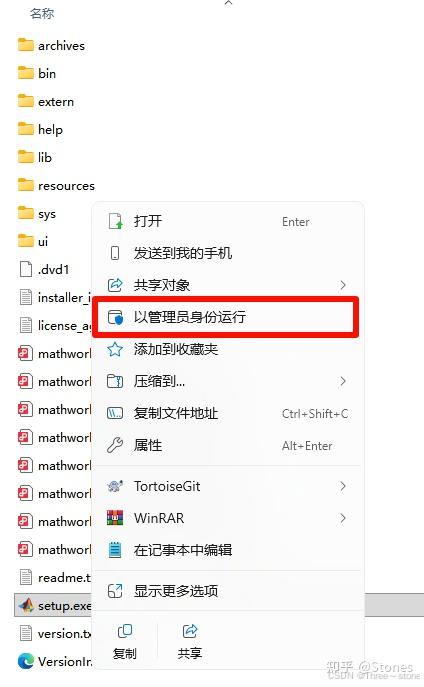
进入安装文件夹后,找到setup.exe文件,右键点击并选择”以管理员身份运行”。这一步很重要,确保安装程序有足够的权限进行系统级别的操作。
步骤2:输入许可证信息
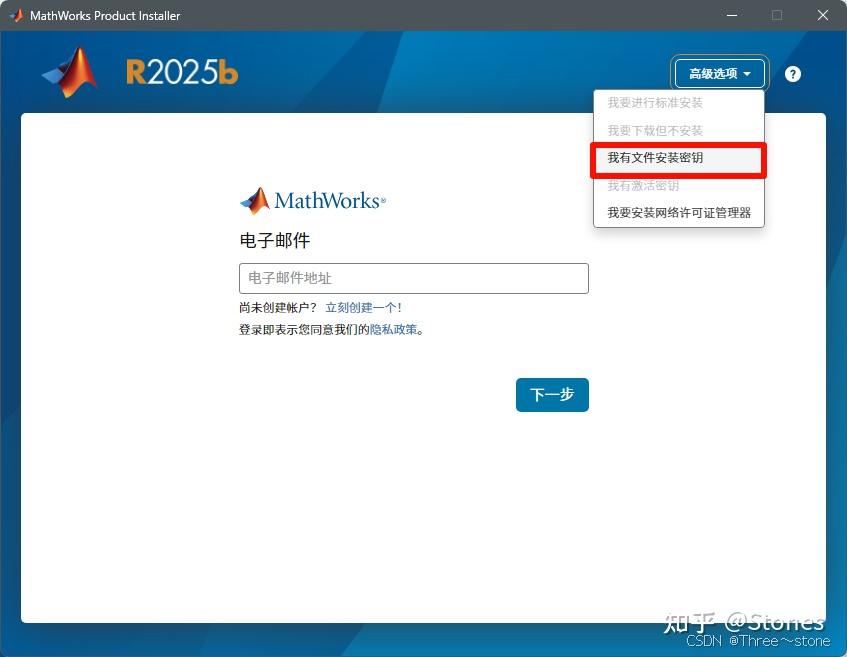
在安装向导的欢迎界面,点击右上角的”我有文件安装密钥”选项:
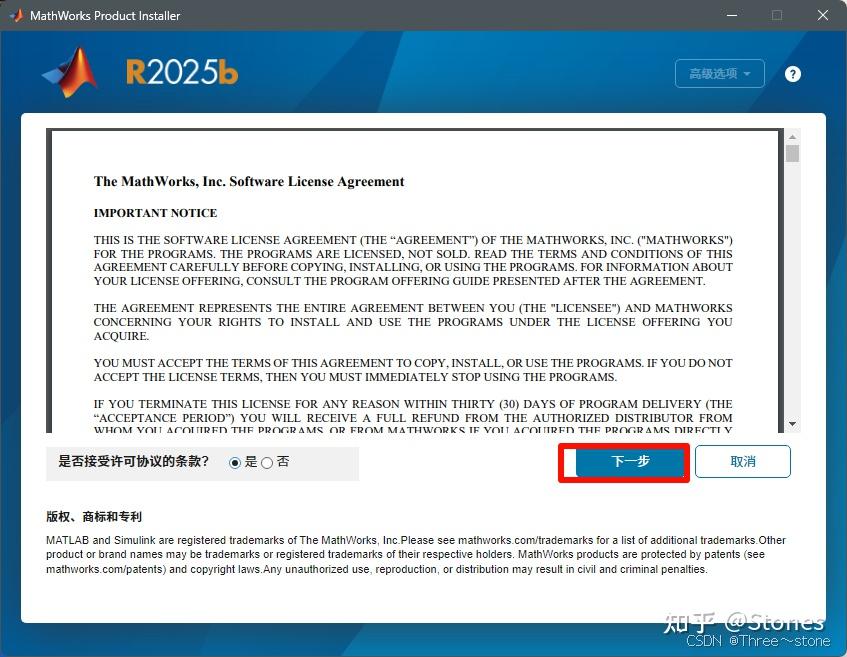
点击”下一步”继续:
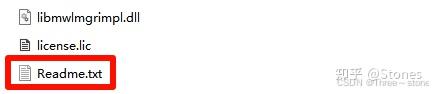
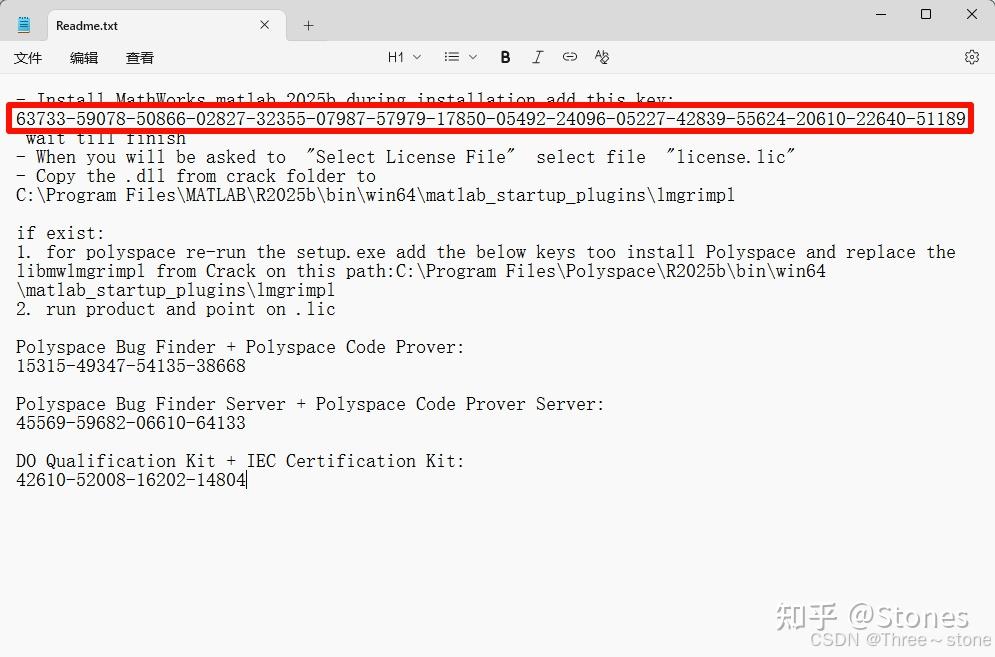
现在需要输入安装密钥。密钥文件位于安装包文件夹中的Crack目录下的Readme.txt文件:

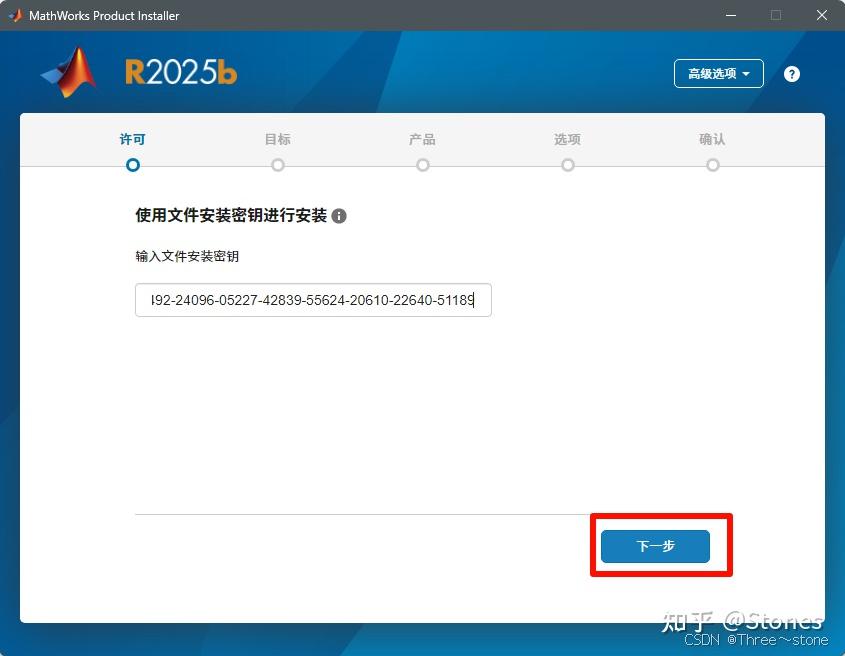
打开Readme.txt文件,复制其中的密钥并粘贴到安装程序中:
点击下一步后,可能会显示许可证协议,选择”同意”并继续:
步骤3:选择许可证文件
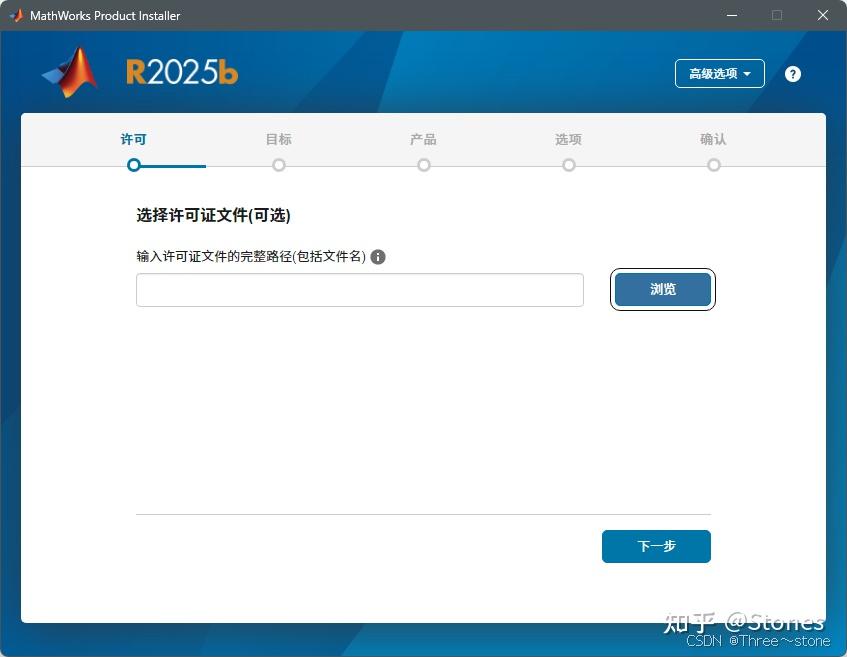
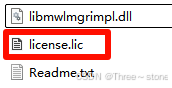
在许可证配置界面,选择”使用文件”选项,然后浏览选择Crack文件夹中的license.lic文件:
确认许可证文件已正确加载:
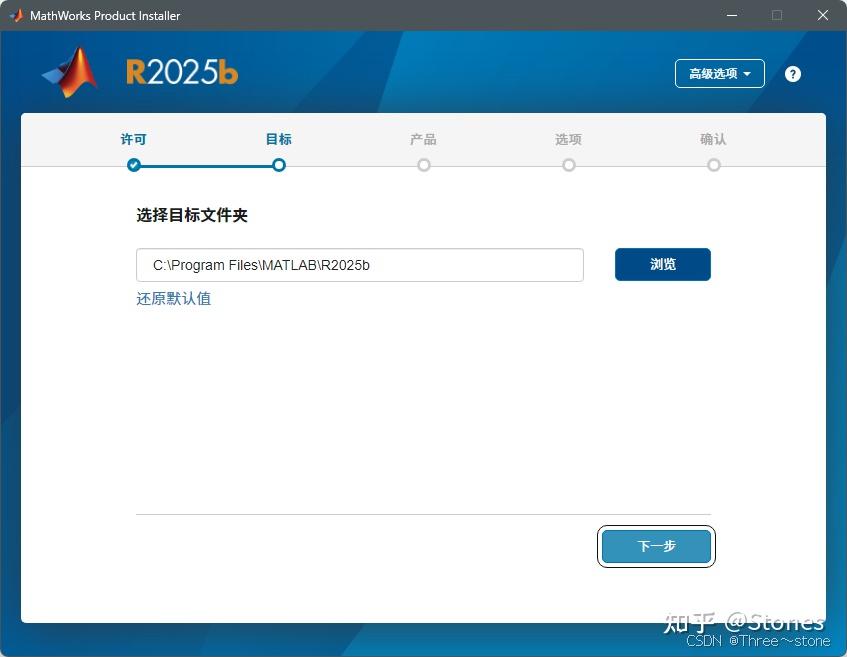
步骤4:选择安装路径
现在需要选择MATLAB的安装位置。建议选择一个空间充足的磁盘,并记住这个路径(我们将其标记为{$DIR},后续配置会用到):
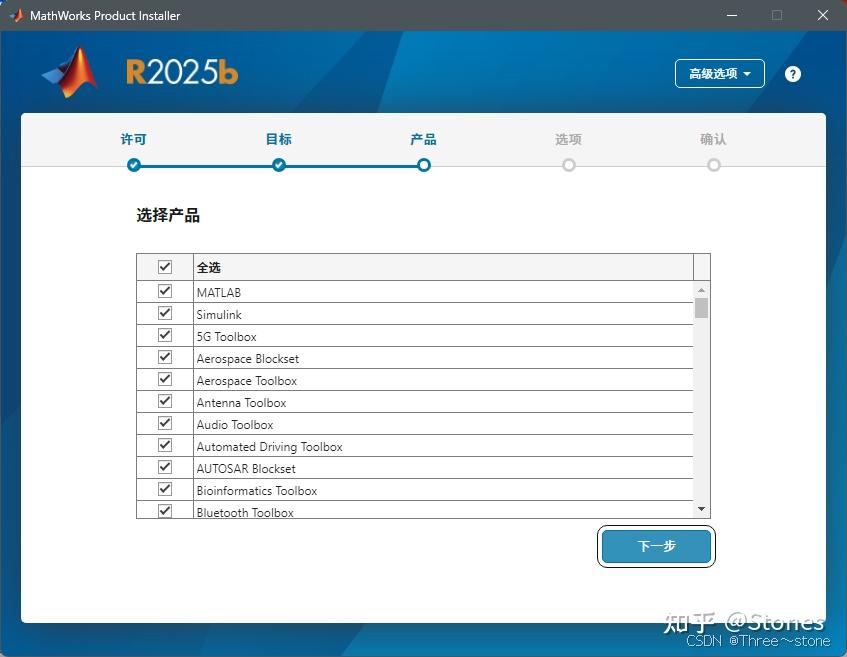
选择要安装的组件(建议选择完整安装以确保所有功能可用):
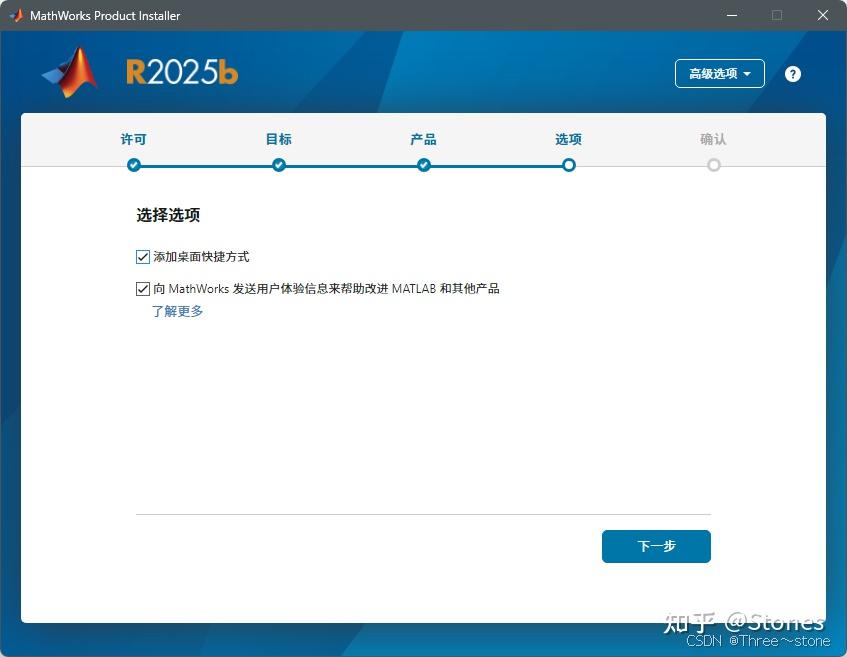
确认安装选项:
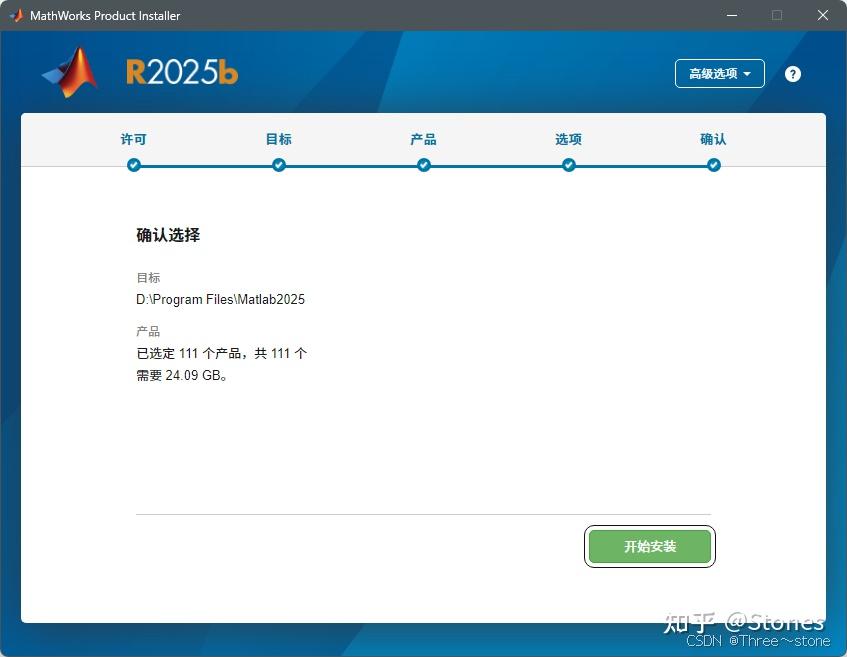
开始安装过程:
步骤5:完成安装
现在只需要耐心等待安装完成。这个过程可能需要较长时间(通常20-40分钟),具体取决于你的电脑性能和选择的组件数量:
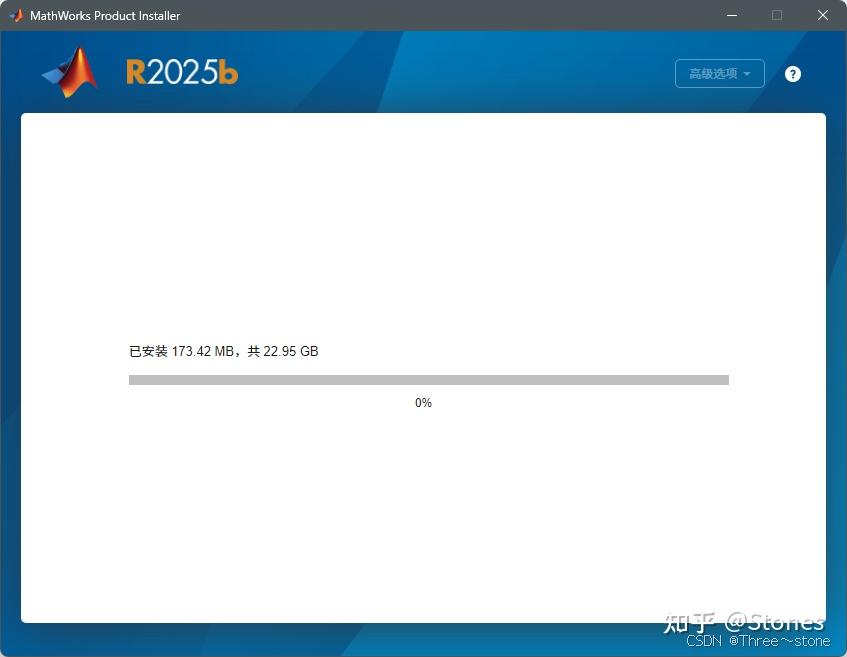
安装完成后,启动MATLAB程序。如果能够正常运行且没有报错,说明安装成功!
⚠️ 注意:如果在运行MATLAB时出现”Licensing Error 8”错误,不用担心,这很常见。点击查看解决方法。
🔧 遇到Licensing Error 8错误?点击这里查看解决方法
三、VSCode配置与插件安装
现在我们已经成功安装了MATLAB,接下来让我们配置VSCode,使其能够完美支持MATLAB开发。
📝 VSCode安装指南:如果你还没有安装VSCode,可以参考这篇详细的VSCode安装教程
创建MATLAB专属开发环境
为了获得更好的开发体验,我们建议为MATLAB创建一个专门的VSCode配置文件。这样可以避免与其他开发环境的配置冲突。
步骤1:打开配置文件管理
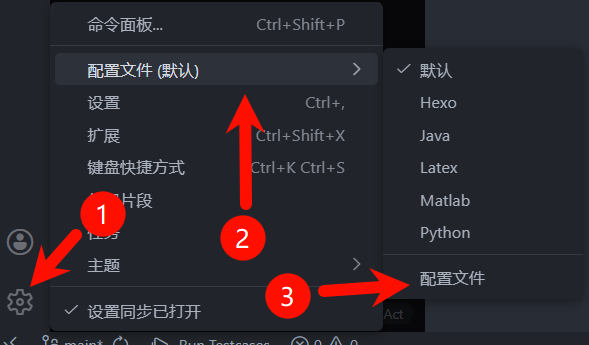
点击VSCode左下角的齿轮图标,然后选择”配置文件” → “配置文件”:
步骤2:创建新配置
点击”新建配置文件”,给配置文件命名(例如”MATLAB Development”),然后点击”创建”:

步骤3:激活新配置
选中并激活刚刚创建的MATLAB专属配置文件:
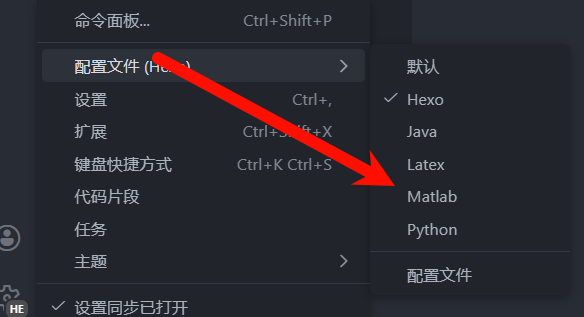
💡 为什么创建专属配置? 这样做可以为MATLAB项目设置专门的字体、主题和扩展配置,不会影响到其他项目的开发环境。
安装必要的VSCode扩展
接下来,我们需要安装三个关键的VSCode扩展来支持MATLAB开发:
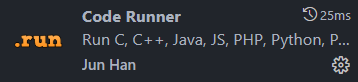
扩展1:Code Runner
这个扩展可以让我们一键运行MATLAB代码,非常方便!
扩展2:MATLAB官方扩展
这是MathWorks官方提供的MATLAB语言支持扩展,提供语法高亮、代码补全等功能:
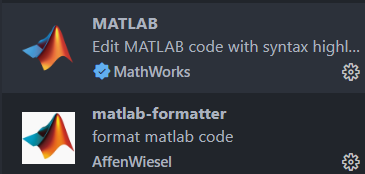
扩展3:matlab-formatter
这个扩展可以帮助我们自动格式化MATLAB代码,保持代码风格统一。
配置VSCode设置
现在我们需要配置VSCode的设置文件,让它能够正确地与MATLAB集成。
步骤1:打开设置文件
按 F1 键,在顶部弹出的输入框中输入 Preferences:Open User Settings (JSON),然后按回车进入配置文件编辑页面:

步骤2:配置MATLAB路径
在打开的 settings.json 文件中,复制粘贴下方提供的配置代码。特别重要的是,需要将配置中的两个 {$DIR} 替换为你之前安装MATLAB时的实际路径:
"matlab.mlintpath": "{$DIR}\\bin\\win64\\mlint.exe"中的{$DIR}替换为你的 MATLAB安装路径"MATLAB.installPath": "{$DIR}"中的{$DIR}替换为你的 MATLAB安装路径
🔍 如何找到MATLAB安装路径? 回到第二部分:MATLAB安装详解,查看你在步骤4中选择的安装路径。
修改完毕后,按 Ctrl + S 保存配置文件。
以下是完整的配置代码,请复制到你的 settings.json 文件中:
1 | { |
📋 配置说明:
"MATLAB.installPath"和"matlab.mlintpath":指向你的MATLAB安装路径"matlab.linterEncoding"和"files.encoding":设置为GB2312以支持中文"code-runner.runInTerminal": true:让代码在终端中运行,这样可以显示图形界面"code-runner.executorMap":定义了MATLAB代码的执行方式
四、系统环境变量配置(可选)
为什么要配置系统变量?
有些同学在完成前面的配置后能够顺利运行MATLAB,但有些同学可能会遇到”无法将’matlab’项识别为 cmdlet、函数、脚本文件或可运行程序的名称”的错误。这通常是因为VSCode的MATLAB扩展没有正确设置系统路径。
为了解决这个问题,我们可以手动将MATLAB的可执行文件路径添加到系统环境变量中。这样做的好处是:
- 确保系统能够在任何位置找到MATLAB可执行文件
- 提高VSCode与MATLAB集成的稳定性
- 避免路径相关的运行错误
配置步骤
步骤1:打开环境变量设置
右键点击”此电脑”(或”我的电脑”),选择”属性” → “高级系统设置”:
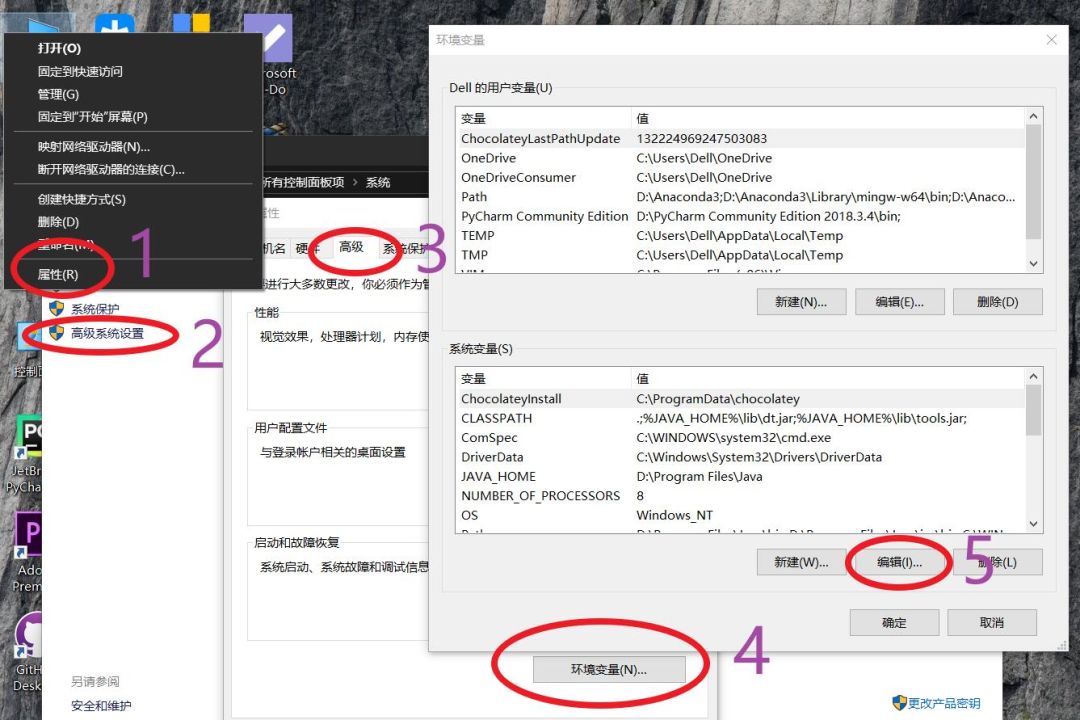
在弹出的系统属性窗口中,点击”环境变量”按钮:
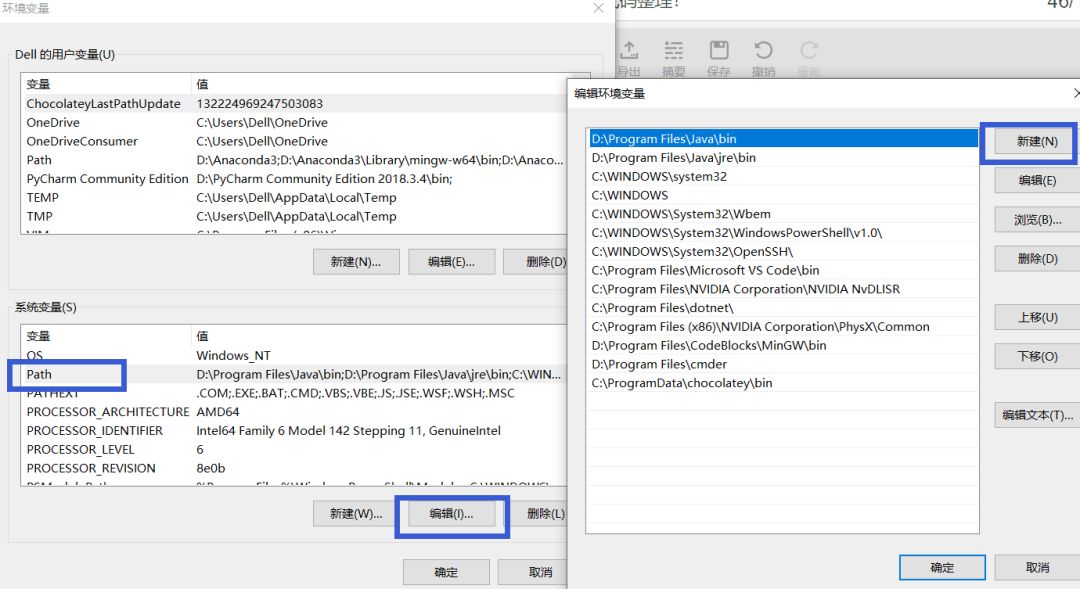
步骤2:编辑Path变量
在”系统变量”部分,找到并选择”Path”变量,然后点击”编辑”:

步骤3:添加MATLAB路径
点击”新建”,然后添加以下三个路径(请将 {$DIR} 替换为你的MATLAB安装路径):
1 | {$DIR}\bin |
🔍 路径说明:
{$DIR}\bin:包含MATLAB主程序{$DIR}\bin\win64:包含64位MATLAB可执行文件{$DIR}\runtime\win64:包含MATLAB运行时库
步骤4:保存设置
点击”确定”保存所有更改。需要点击三次”确定”才能完全关闭所有对话框!
⚠️ 重要提示:配置完环境变量后,建议重启VSCode以确保新设置生效。
验证配置
完成环境变量配置后,你可以通过以下方式验证是否成功:
- 打开新的命令提示符(CMD)
- 输入
matlab -version并回车 - 如果显示MATLAB版本信息,说明配置成功
五、功能测试与验证
现在我们已经完成了所有的配置工作,是时候测试一下我们的VSCode + MATLAB环境是否正常工作了!
创建测试项目
步骤1:创建项目文件夹
首先,创建一个新的空文件夹用于存放我们的MATLAB项目,然后使用VSCode打开这个文件夹:
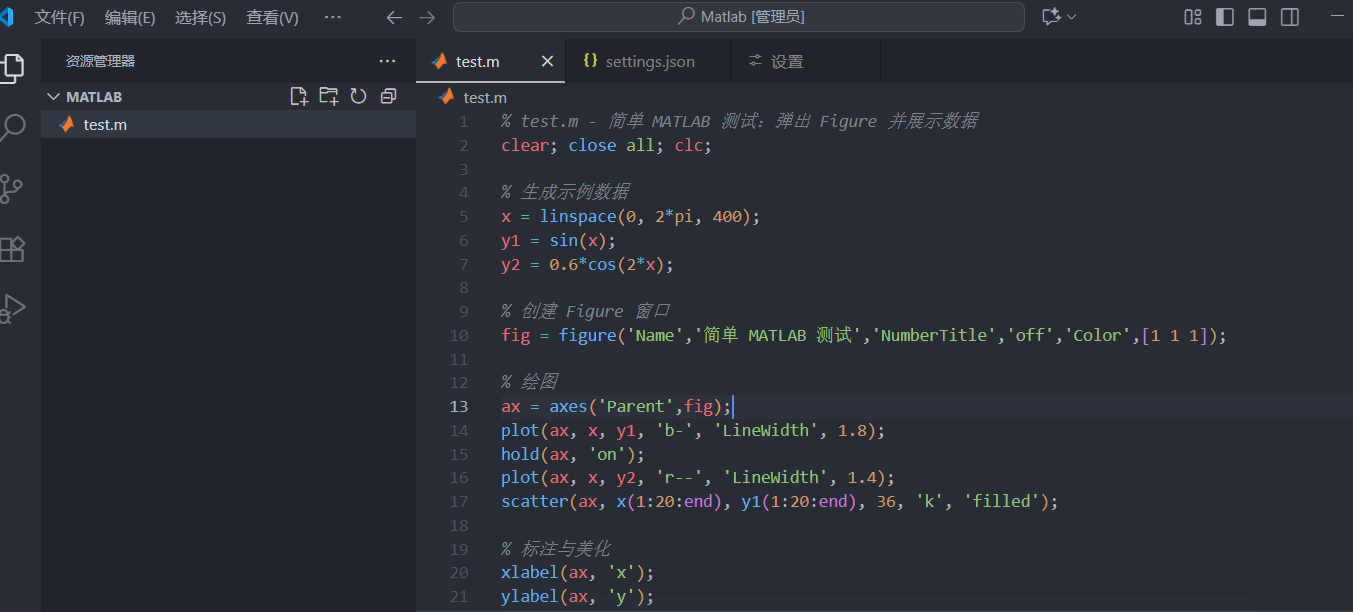
步骤2:创建测试文件
在VSCode的资源管理器中右键点击,选择”新建文件”,将文件命名为 test.m。
编写测试代码
在刚刚创建的 test.m 文件中,输入以下测试代码。这个代码将会创建一个漂亮的图形窗口,显示两条曲线和一些散点:
1 | % test.m - 简单 MATLAB 测试:弹出 Figure 并展示数据 |
🎯 代码说明:这段测试代码会:
- 生成一个正弦波和一个余弦波
- 创建一个专业的图形窗口
- 绘制曲线并添加散点装饰
- 显示图例、网格和坐标轴标签
运行测试
现在到了最关键的时刻!有几种方式可以运行我们的MATLAB代码:
方法1:使用右键菜单
在代码编辑器中右键点击,选择”Run Code”:

方法2:使用快捷键
按 Ctrl + Alt + N 快捷键直接运行代码。
方法3:使用终端
也可以在VSCode的集成终端中直接输入 matlab -nosplash -nodesktop -r test 来运行。
验证成功
如果一切配置正确,你应该会看到一个MATLAB图形窗口弹出,显示我们刚才创建的图表:

🎉 恭喜! 如果你看到了这样的图形窗口,说明VSCode + MATLAB环境已经成功配置完成!现在你可以在轻量级的VSCode中享受MATLAB的强大功能了。
常见测试问题
如果在测试过程中遇到问题,请检查:
- 确保MATLAB安装路径在VSCode设置中配置正确
- 检查是否正确安装了所需的VSCode扩展
- 尝试重启VSCode后再测试
- 如果仍然有问题,可以尝试配置系统环境变量
六、常见问题解决方案
在配置和使用过程中,你可能会遇到一些常见问题。本节将帮助你解决这些问题。
问题1:MATLAB安装后出现 Licensing Error 8 错误
这是MATLAB安装过程中最常见的许可证错误。如果你遇到了这样的错误提示:
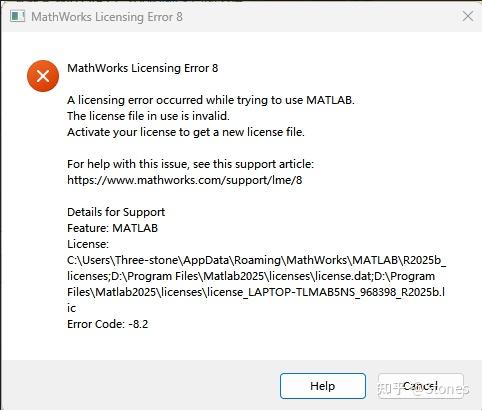
别担心,这个问题很容易解决!
解决方案步骤:
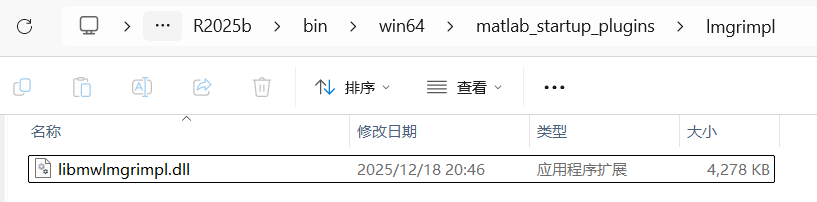
步骤1:复制许可证DLL文件
- 找到安装包中
Crack文件夹里的libmwlmgrimpl.dll文件 - 将这个文件复制到以下路径:(记住:
1
{$DIR}\bin\win64\matlab_startup_plugins\lmgrimpl\
{$DIR}是你的MATLAB安装路径)
步骤2:复制许可证文件
- 将
Crack文件夹中的license.lic文件复制到MATLAB安装目录下的licenses文件夹中 - 如果文件夹中没有
license.lic这个名字的文件,而是其他名字的许可证文件,请将文件名重命名为license.lic
路径应该是:
1 | {$DIR}\licenses\license.lic |

步骤3:重启MATLAB
完成以上步骤后,重新启动MATLAB,许可证错误应该就解决了!
问题2:VSCode无法识别MATLAB命令
错误信息:”无法将’matlab’项识别为 cmdlet、函数、脚本文件或可运行程序的名称”
可能原因:
- MATLAB安装路径配置错误
- 系统环境变量未正确设置
- VSCode扩展配置有问题
解决方案:
问题3:运行MATLAB代码时没有图形显示
可能原因:Code Runner配置没有设置为在终端中运行
解决方案:
确保VSCode设置中有 "code-runner.runInTerminal": true,这样MATLAB才能正常显示图形窗口。
问题4:MATLAB代码提示和语法高亮不工作
可能原因:MATLAB官方扩展没有正确安装或启用
解决方案:
- 检查是否已安装 “MathWorks.language-matlab” 扩展
- 确保扩展已启用
- 尝试重新加载VSCode窗口(
Ctrl+Shift+P,输入 “Developer: Reload Window”)
问题5:中文显示乱码
解决方案:
- 确保VSCode设置中有正确的编码配置:
1
2
3"[matlab]": {
"files.encoding": "gb2312"
} - 确保
matlab.linterEncoding设置为 “gb2312” - 保存MATLAB文件时使用UTF-8或GB2312编码
获取更多帮助
如果你遇到了其他问题,可以尝试:
- 查看VSCode输出面板:
Ctrl+Shift+U,查看是否有错误信息 - 检查MATLAB日志:MATLAB的日志文件通常位于安装目录的
logs文件夹中 - 重置配置:删除VSCode的用户设置并重新配置
- 查阅官方文档:
💡 小贴士:遇到问题时,保持耐心!大多数配置问题都可以通过仔细检查路径和设置来解决。
七、总结与下一步
恭喜你!通过本教程的详细指导,你已经成功在Windows平台上配置了VSCode与MATLAB的完美结合。现在你可以在轻量级、功能强大的VSCode中编写和运行MATLAB代码了!
🎉 配置完成总结
让我们回顾一下我们完成的工作:
✅ 安装了MATLAB 2025b:完整的MATLAB开发环境
✅ 配置了VSCode:安装了必要的扩展和插件
✅ 创建了专属配置:为MATLAB开发优化的VSCode环境
✅ 设置了集成环境:实现了代码一键运行和图形显示
✅ 解决了常见问题:准备了完善的故障排除指南
🚀 VSCode + MATLAB的优势
现在你可以享受以下优势:
- 轻量级编辑器:VSCode启动快,资源占用少
- 丰富的扩展生态:可以使用各种VSCode插件提升开发效率
- 现代化界面:更美观的代码编辑体验
- 版本控制友好:更好地集成Git等版本控制工具
- 多语言支持:在一个编辑器中处理多种编程语言
- 强大的调试功能:VSCode的调试功能可以与MATLAB配合使用
📚 继续学习建议
为了更好地使用这个配置,建议你:
- 熟悉VSCode快捷键:学习常用的VSCode快捷键提高编码效率
- 探索MATLAB功能:深入学习MATLAB的各种工具箱和函数
- 尝试项目开发:创建实际的MATLAB项目来练习
- 参与社区讨论:加入MATLAB和VSCode的用户社区,获取更多技巧
🔧 进阶配置建议
如果你想要进一步优化你的开发环境,可以考虑:
- 安装Git扩展:进行版本控制管理
- 配置代码格式化:设置自动保存时格式化代码
- 添加代码片段:创建常用的MATLAB代码片段
- 配置任务运行:设置复杂的MATLAB项目自动化任务
💬 互动交流
如果你在使用过程中遇到任何问题,或者有什么心得体会,欢迎在评论区留言分享!
- 分享你的成功经验:告诉其他读者配置过程是否顺利
- 提问问题:如果在配置中遇到困难,可以寻求帮助
- 分享技巧:如果你发现了更好的配置方法,欢迎分享
- 建议改进:对本教程提出改进建议
📖 相关资源
- 官方文档:VSCode MATLAB扩展官方文档
- MATLAB学习资源:MathWorks官方学习中心
- VSCode技巧:VSCode官方文档
感谢阅读本教程! 如果你觉得这篇文章对你有帮助,请不要忘记点赞、收藏和分享给其他需要的朋友。你的支持是我们继续创作高质量教程的动力!
📖 参考资料
- Matlab安装教程源贴:Matlab 2025b 安装教程(保姆级)
- VSCode官方文档和社区贡献
 wechat
 alipay