
在fnOS安装的1panel安装OpenResty搭建静态网站教程与Bug解决详情
一、安装1Panel 🛠️
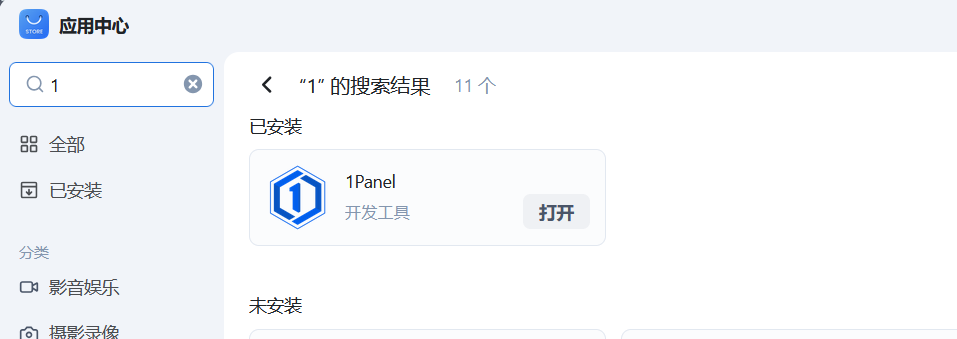
打开飞牛应用商店搜索1panel并安装,并设置好面板的安全入口以及管理员账户与密码
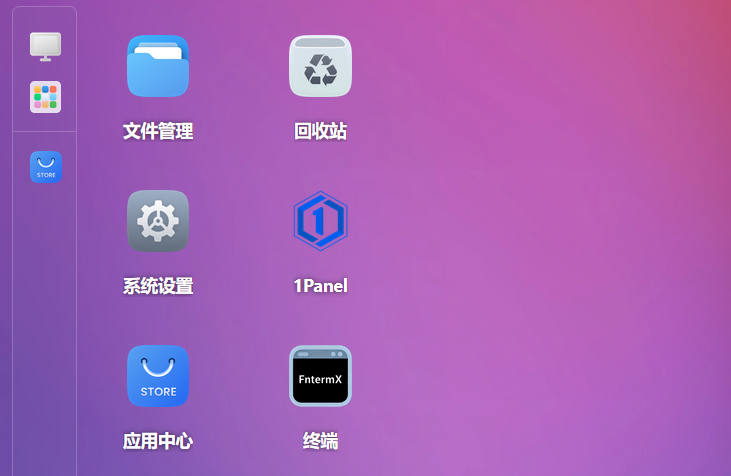
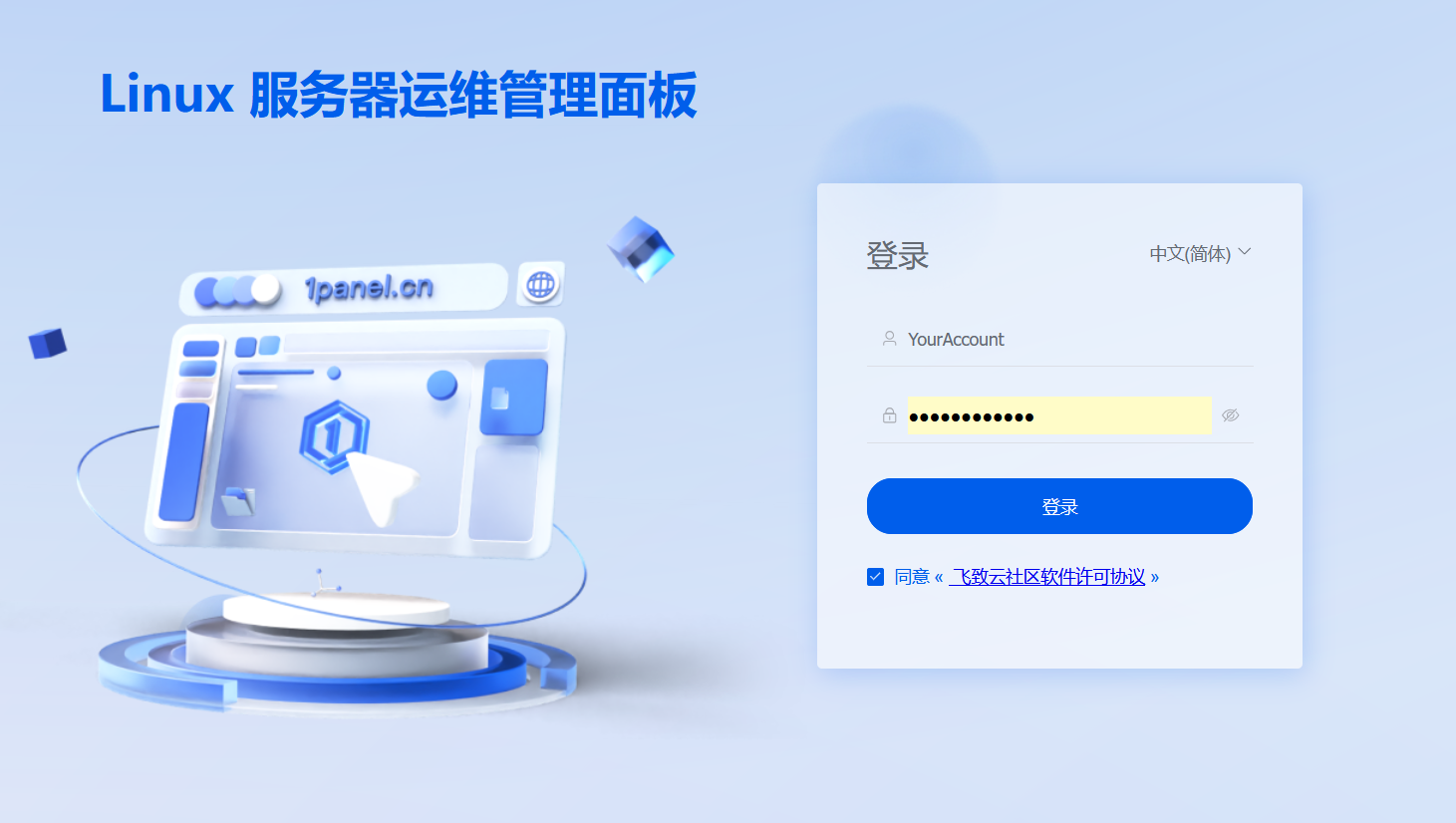
安装完成后,打开1Panel,并且输入安装时的管理员账户与密码 🔐
二、安装OpenResty ⚡
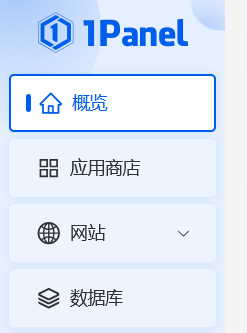
成功登录并进入面板后,点击应用商店,搜索OpenResty并进入安装页面,我选择安装的镜像版本是openresty:1.27.1.2-2-3-focal 🏷️;
📝 什么是OpenResty?
OpenResty是一个基于Nginx的Web平台,集成了LuaJIT等众多高级功能,特别适合构建高性能的Web应用和API服务。相比传统Nginx,它提供了更丰富的功能和更好的性能。
接着将安装页面显示默认的/www替换为你安装1Panel的绝对路径/{XXX}/@appdata/1Panel/1panel/apps/openresty/openresty/www,例如:我在我的存储空间1安装了1Panel,我的路径是/vol1/@appdata/1Panel/1panel/apps/openresty/openresty/www 📂
💾 路径说明:
/{XXX}:你的存储空间标识(如/vol1、/vol2等)@appdata/1Panel:1Panel的应用数据目录- 建议选择大容量的存储空间来存放网站文件
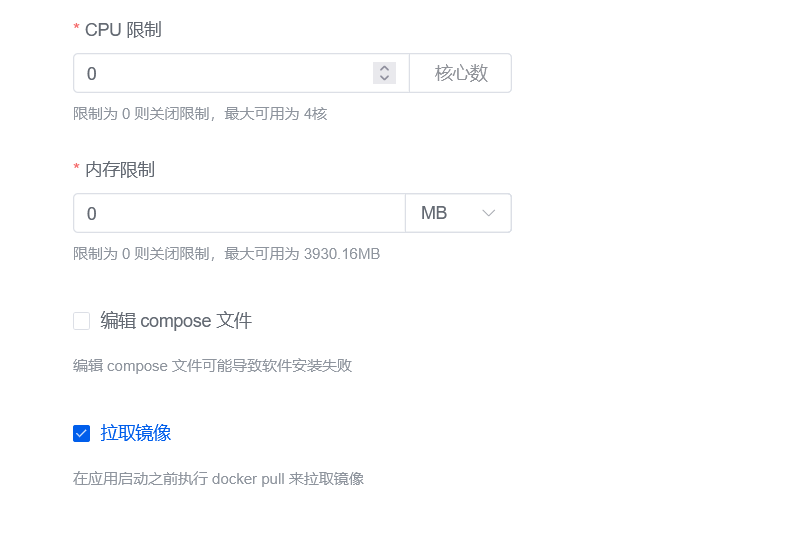
最后,点击编辑 compose 文件并将其中的 - 修改为 - ./conf/conf.d:/usr/local/openresty/nginx/conf/conf.d/ 避免创建静态网站后出现无法进入静态网站的BUG! ⚠️
⚠️ 重要说明:
compose文件是Docker Compose的配置文件,用于定义容器服务- 修改路径配置是为了确保网站配置文件能够正确挂载到容器内部
- 这是解决静态网站无法访问的关键步骤,请务必修改正确
1 | services: |
1 | ./conf/conf.d:/usr/local/openresty/nginx/conf/conf.d/ |
修改完成后,点击确认开始安装OpenResty ✅
三、搭建静态网站 🌐
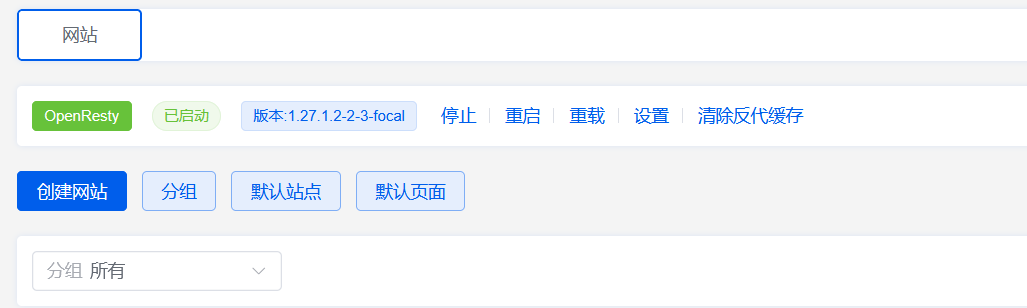
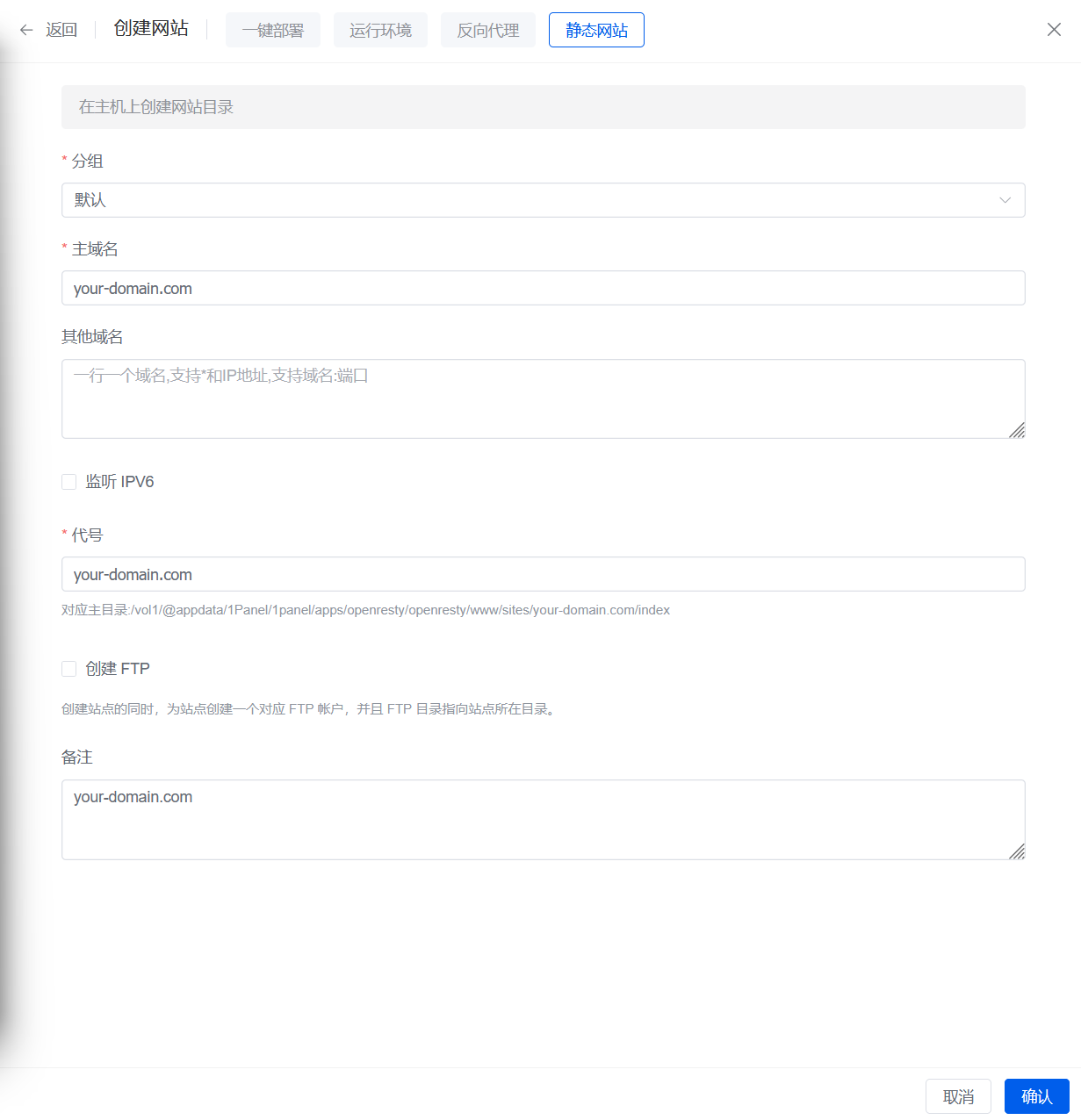
点击1Panel侧边面板中的网站-网站,然后点击页面中的创建网站,选择静态网站并且输入你的域名后点击确认按钮 🎯
创建完成后,点击你刚创建的网站的网站目录,并且点击上传按钮上传你的静态网站的相关文件 📁
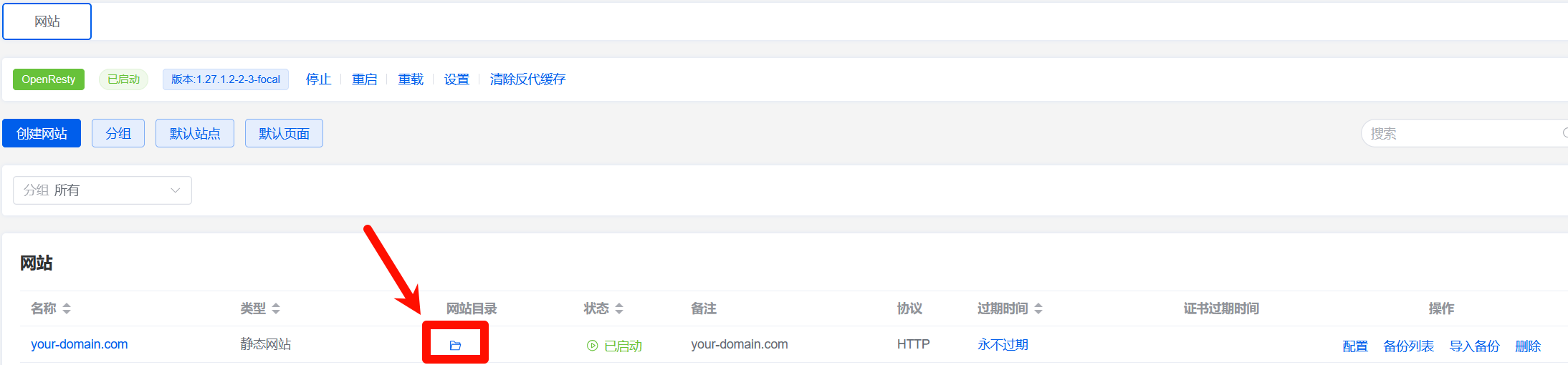
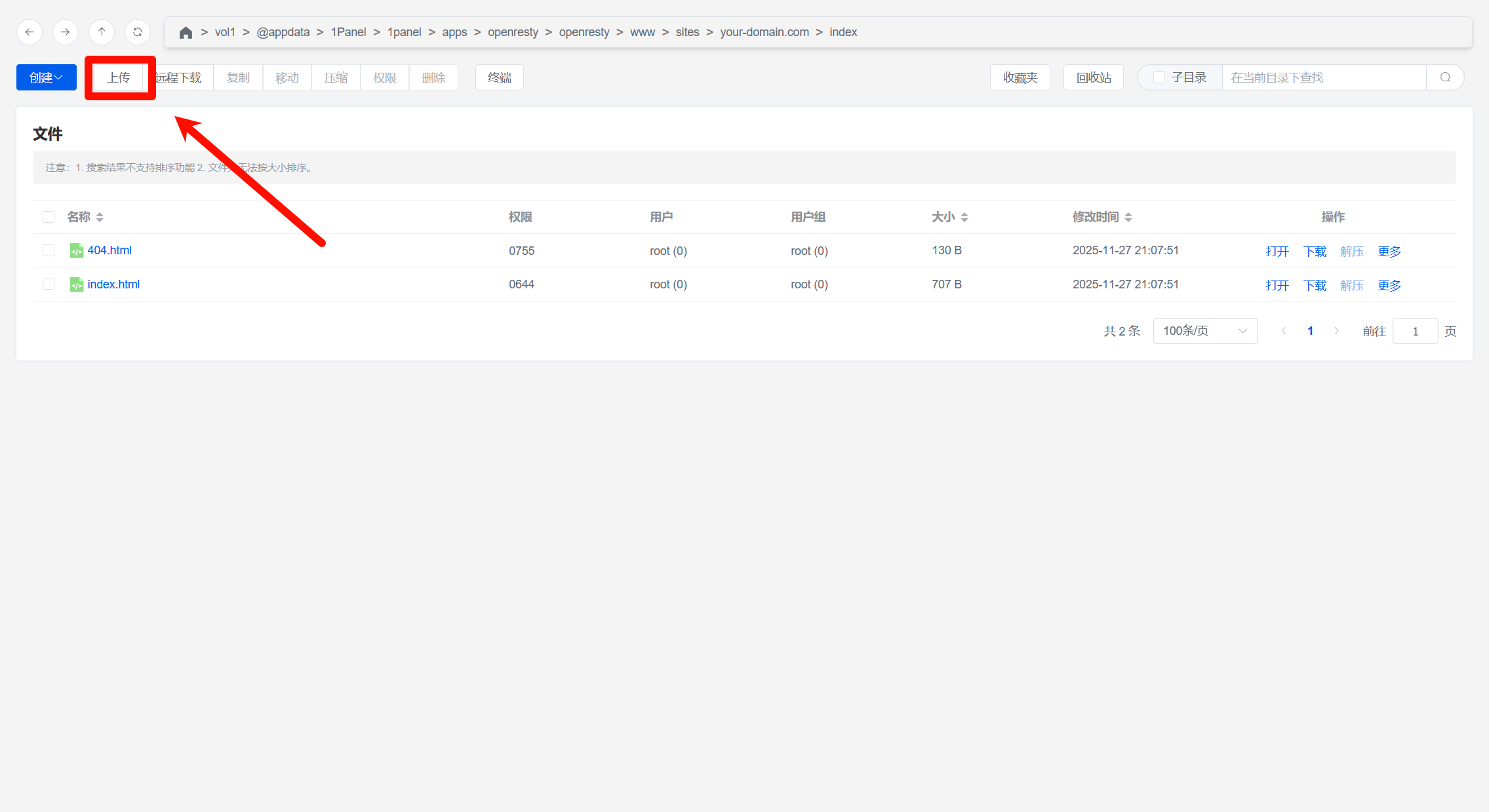
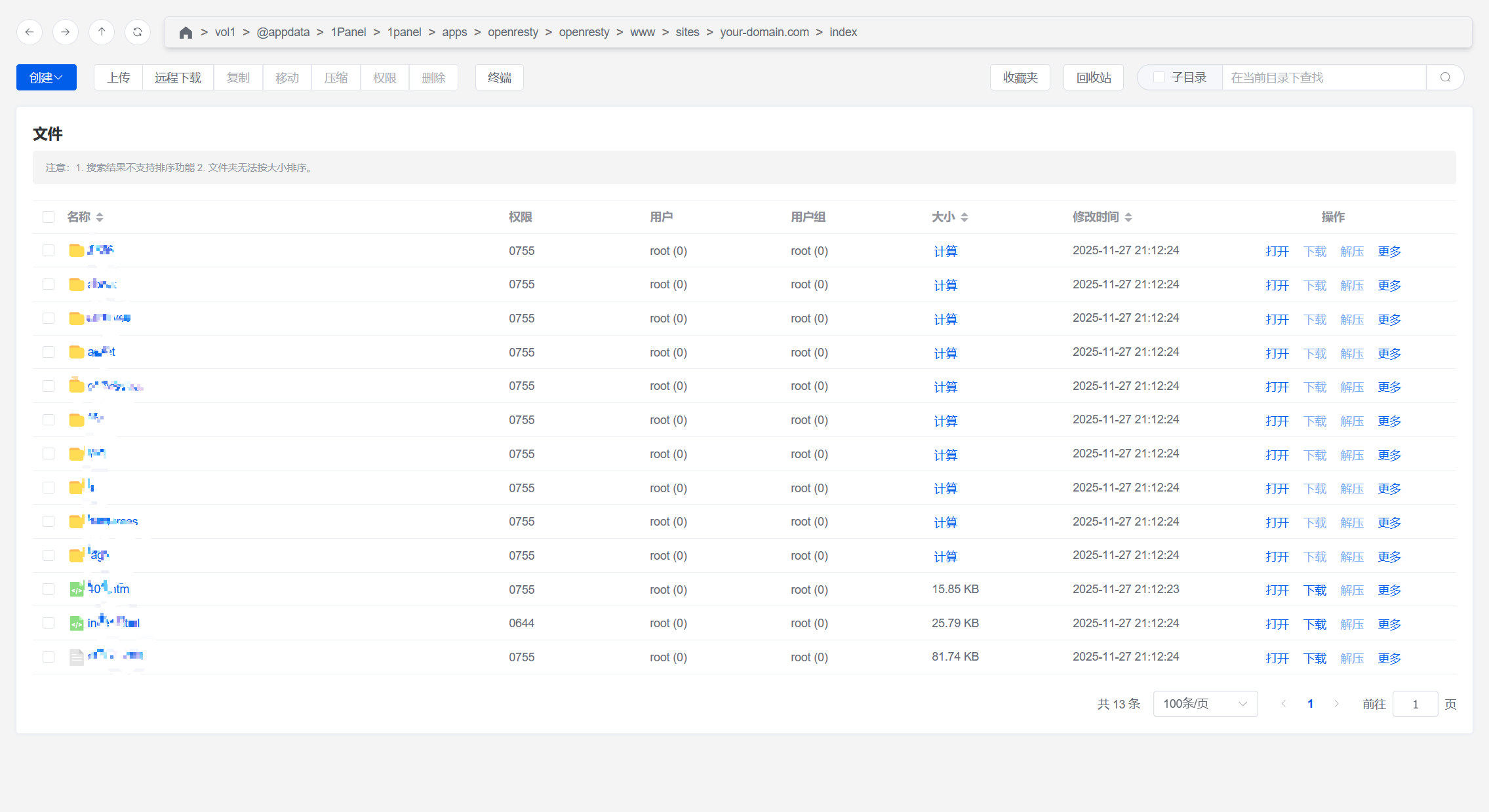
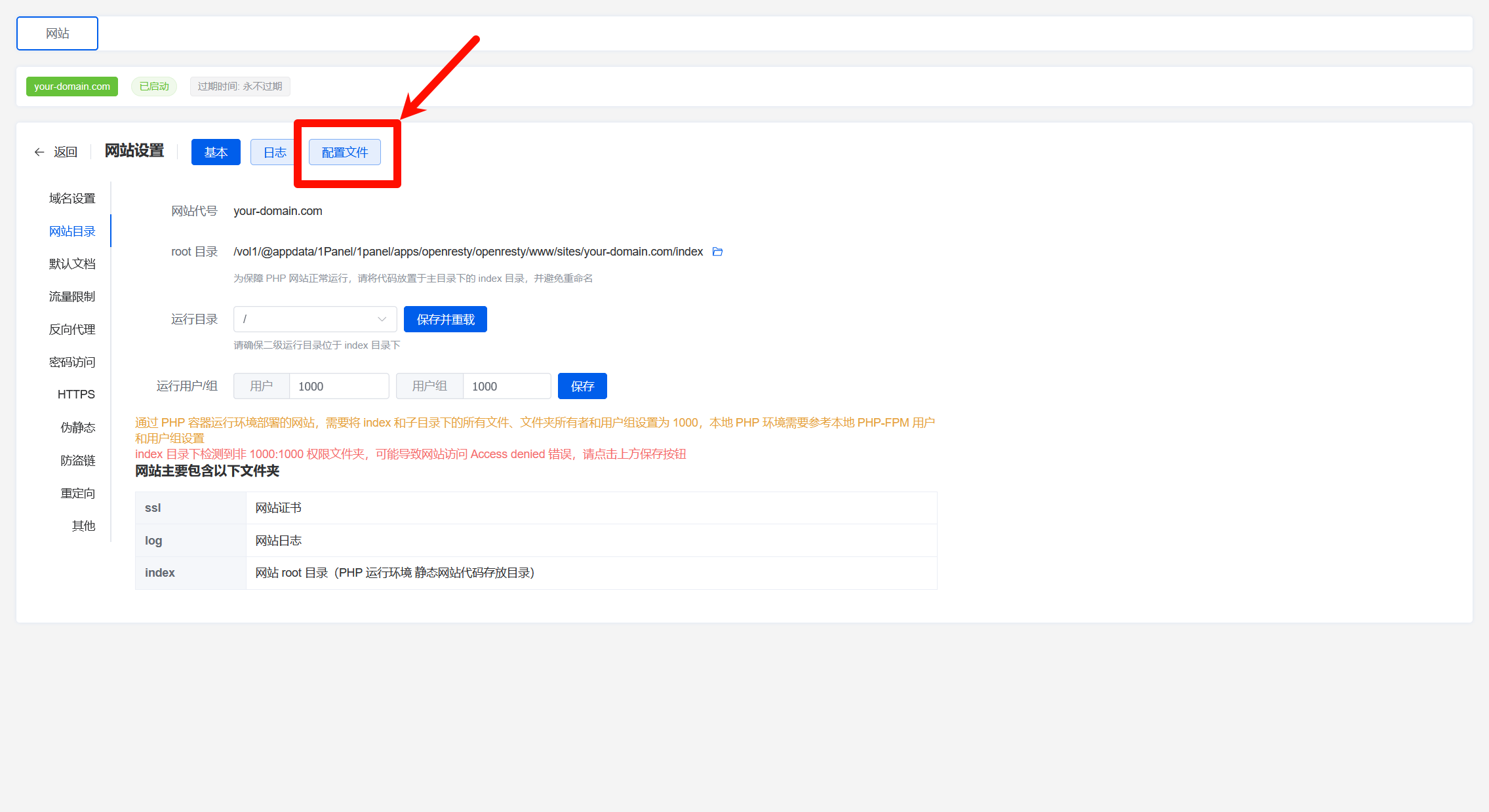
接着返回网站,并配置你刚刚创建的网站 ⚙️

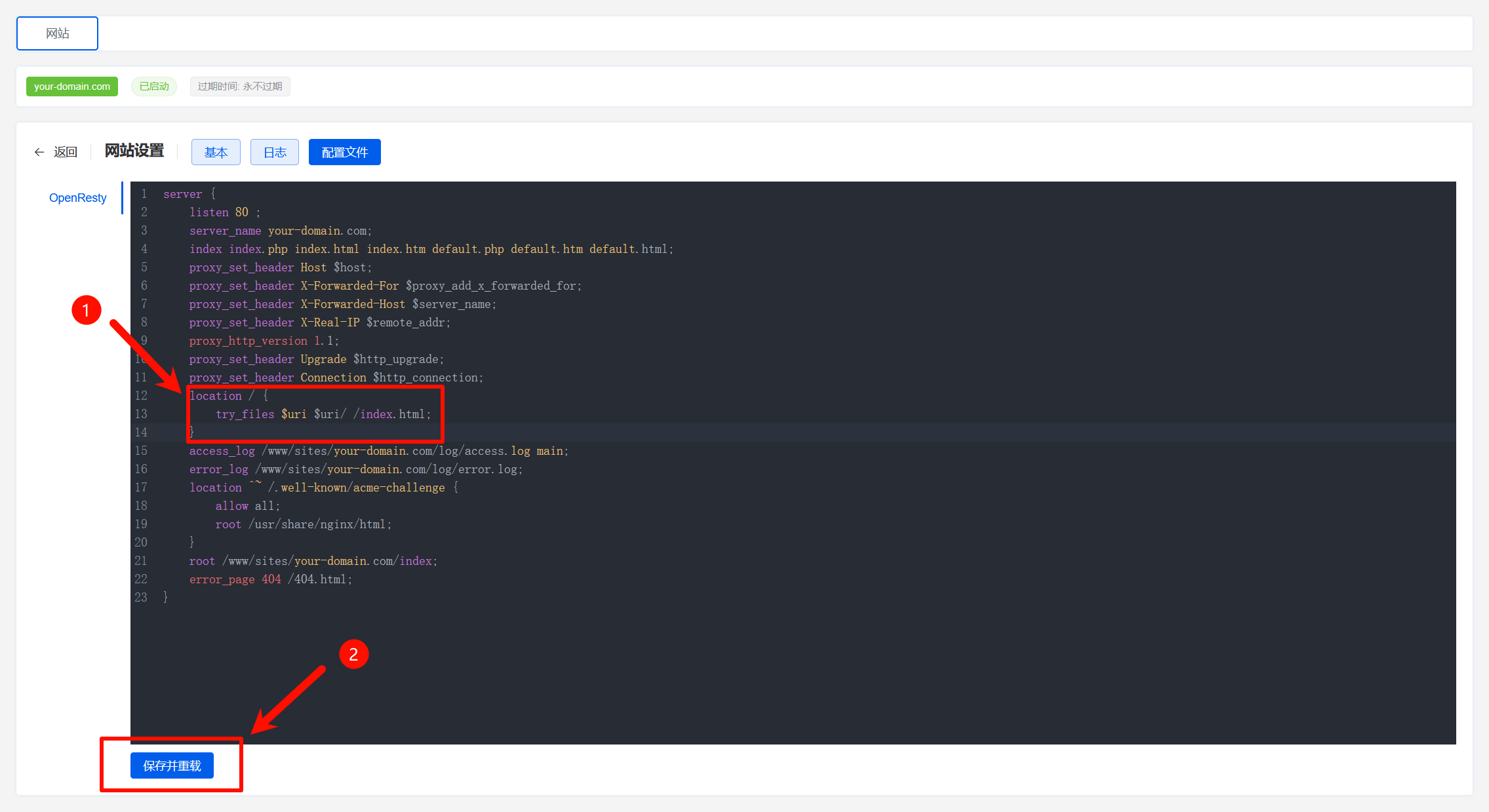
点击配置文件,并在配置文件指定位置处添加静态文件指定URL,例如/index.html 、/index.php(根据你的静态网站而定) 📝
📖 Nginx配置说明:
try_files $uri $uri/ /index.html:这是Nginx的核心指令之一$uri:尝试访问请求的URI路径对应的文件$uri/:尝试访问请求的URI对应的目录/index.html:如果前两者都不存在,则回退到主页- 这个配置特别适合单页应用(SPA),如React、Vue等前端框架
1 | server { |
1 | location / { |
添加完毕后点击保存并重载 💾
紧接着在你域名的DNS服务商添加DNS记录 🌐
💡 DNS配置说明:
- A记录:将域名指向你的服务器IP地址
- 主机记录:通常填写
@(根域名)或www(子域名)- 记录值:填写你的公网IP地址
| 类型 | 主机记录 | 记录值 | TTL |
|---|---|---|---|
| A | @ | 你的公网IP | 600 |
| A | www | 你的公网IP | 600 |
⚠️ 注意:DNS解析通常需要几分钟到几小时不等的时间生效,请耐心等待。
四、配置SSL证书 🔒
SSL证书申请和导入
由于1Panel申请的免费SSL证书只能用于公网IP,我们需要使用带有公网IP的VPS来申请证书,然后导入到飞牛NAS的1Panel中:
步骤1:在VPS上申请SSL证书
- 在VPS的1Panel中,进入
网站页面 - 选择你的域名,点击
申请证书 - 选择
Let's Encrypt免费证书 - 填写域名和邮箱,等待申请完成
步骤2:导出证书文件
- 证书申请完成后,找到证书存储路径
- 通常位于:
/www/sites/your-domain.com/ssl/ - 下载以下文件:
fullchain.pem(证书文件)privkey.pem(私钥文件)
步骤3:导入到飞牛NAS的1Panel
- 在飞牛NAS的1Panel中,进入
网站-证书页面 - 点击
导入证书 - 上传刚才下载的证书文件
- 证书名称填写你的域名
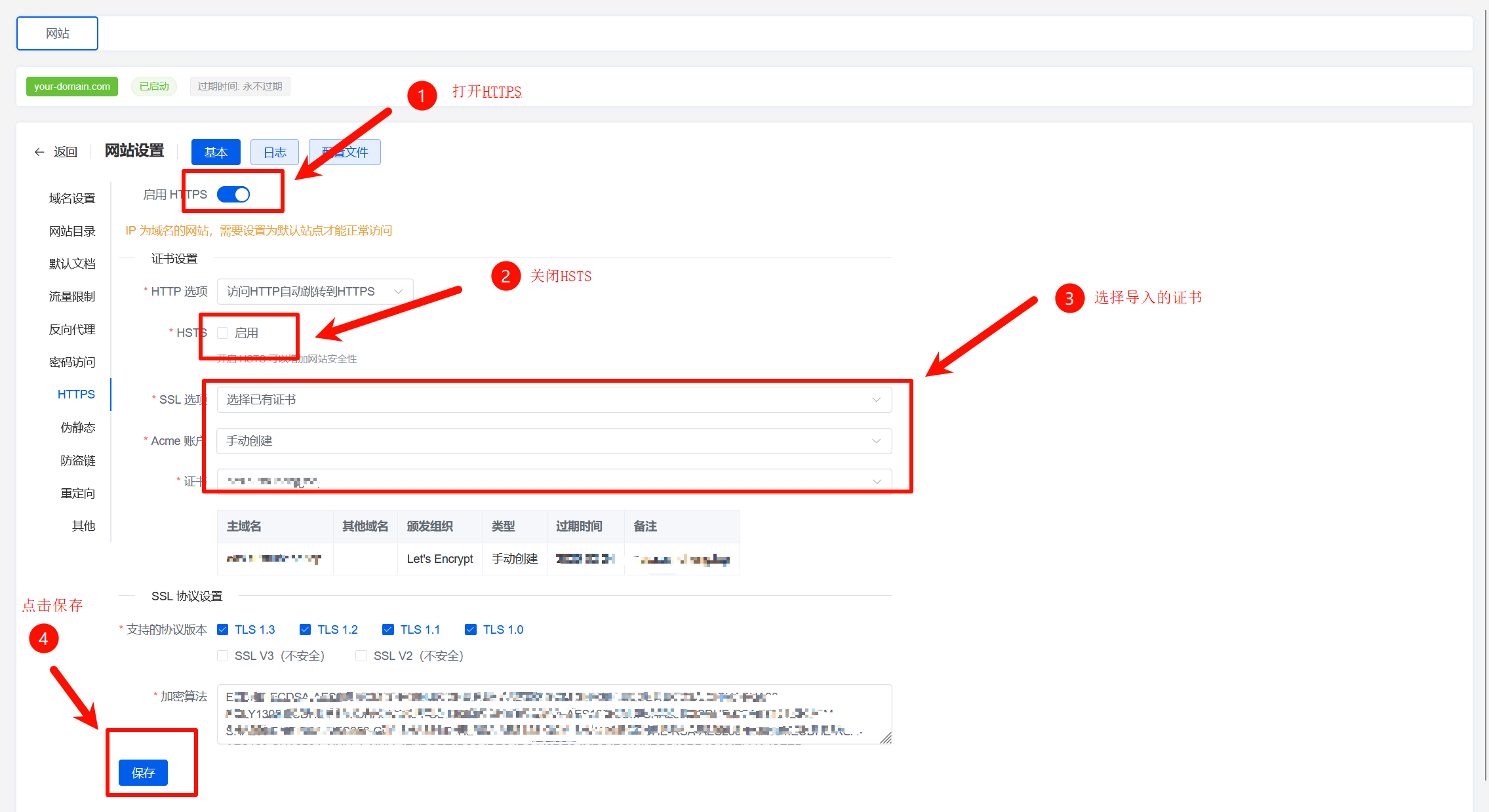
步骤4:为网站启用HTTPS
- 返回网站列表,点击
配置 - 启用
HTTPS选项 - 选择刚才导入的证书
- 配置HTTPS重定向(可选)
- 点击
保存并重载
五、常见问题解答 ❓
Q1:为什么需要修改compose文件中的配置路径?
A:默认的${WEBSITE_DIR}/conf.d配置会导致网站配置文件无法正确挂载,从而出现网站无法访问的问题。修改为./conf/conf.d确保配置文件能够正确映射到容器内。
Q2:网站无法访问怎么办?
A:请检查以下几点:
- 确认防火墙已开放80和443端口
- 检查DNS解析是否生效(使用
ping命令测试) - 确认OpenResty容器是否正常运行
- 检查网站配置文件是否正确
Q3:SSL证书申请失败怎么办?
A:常见解决方法:
- 确认域名DNS解析已指向正确的公网IP
- 检查80端口是否可访问(Let’s Encrypt验证需要)
- 确认域名没有被其他证书占用
- 等待DNS解析完成后再试
Q4:静态网站404错误怎么解决?
A:请检查nginx配置文件中的try_files设置:
1 | location / { |
这配置会先尝试访问请求的文件,如果不存在则回退到/index.html。
Q5:如何备份网站数据?
A:建议定期备份以下目录:
- 网站文件:
/vol1/@appdata/1Panel/1panel/apps/openresty/openresty/www - 配置文件:
/vol1/@appdata/1Panel/1panel/apps/openresty/openresty/conf - 证书文件:
/vol1/@appdata/1Panel/1panel/apps/openresty/openresty/conf/ssl
Q6:OpenResty和普通Nginx有什么区别?
A:OpenResty是基于Nginx的增强版本,集成了LuaJIT,提供了更丰富的功能,如:
- 支持Lua脚本编程
- 内置了许多有用的模块
- 性能优化和缓存机制
- 更适合复杂的Web应用场景
最后你就可以通过你的域名愉快的访问你在飞牛NAS上使用1Panel安装的OpenResty搭建的静态网站啦!🎉
六、总结与延伸阅读 📚
🎯 本教程核心要点
通过本教程,我们成功在飞牛NAS上搭建了一个完整的静态网站环境:
- 1Panel管理面板 - 提供了便捷的Docker容器管理功能
- OpenResty - 高性能的Web服务器,基于Nginx增强
- DNS解析 - 将域名指向你的服务器IP
- SSL证书 - 为网站提供HTTPS安全访问
- 配置优化 - 解决了常见的网站访问问题
🚀 进阶功能推荐
搭建完成后,你还可以考虑以下功能增强:
- CDN加速:使用CloudFlare等CDN服务加速网站访问
- 网站监控:配置网站监控和自动备份
- 多域名管理:在同一服务器上托管多个网站
- 数据库集成:添加MySQL或PostgreSQL支持动态网站
- 自动化部署:配置CI/CD pipeline自动部署网站更新
📖 相关技术文档
💡 维护建议
为了确保网站长期稳定运行,建议:
- 定期更新:及时更新1Panel和OpenResty版本
- 数据备份:定期备份网站文件和配置
- 日志监控:定期检查访问日志和错误日志
- 安全加固:及时处理安全漏洞和威胁
- 性能优化:根据访问情况优化服务器配置
🎊 恭喜你成功搭建了属于自己的静态网站!如果有任何问题或建议,欢迎在评论区留言交流。
 wechat
 alipay